Conectando o KOReader
Primeiro ative o compartilhamento no Mangabound e conecte o leitor à mesma rede local acessível.
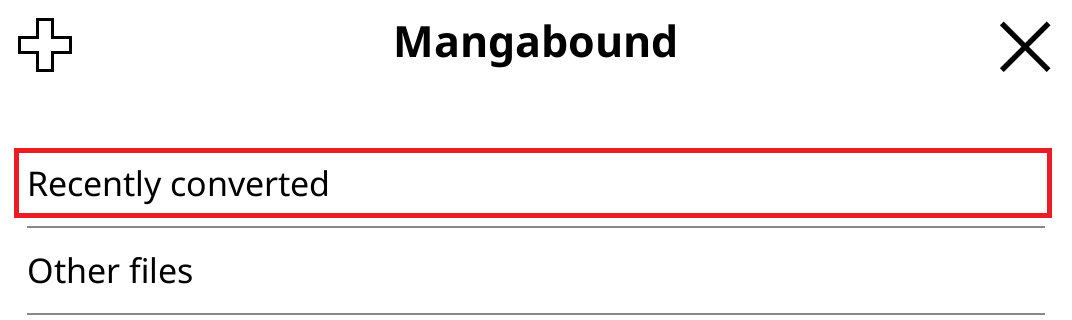
Adicione o Mangabound como um catálogo OPDS no KOReader. Recently converted lista os livros recém-processados, mais recentes primeiro; Other files lista livros não registrados na biblioteca compartilhada.
Ver passo a passo
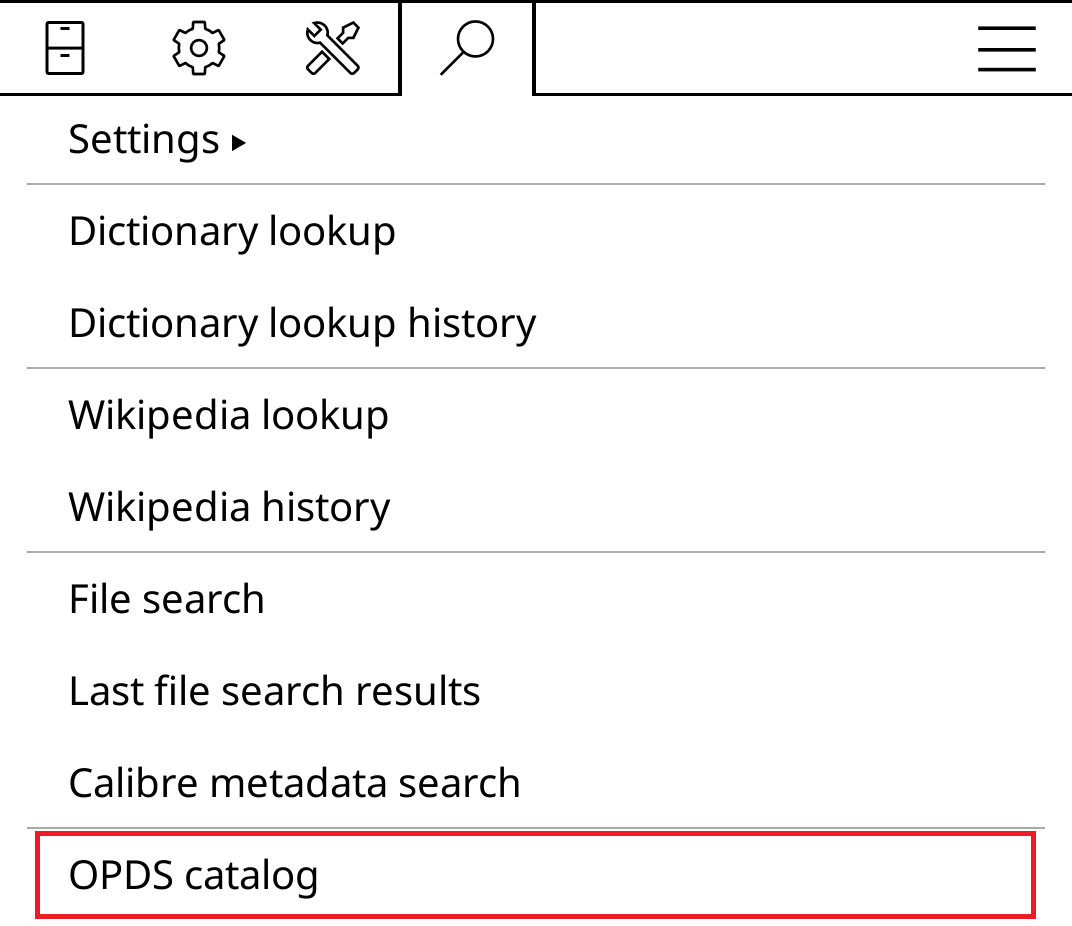
- No navegador de arquivos do KOReader, abra o menu de pesquisa (lupa) e toque em OPDS catalog.
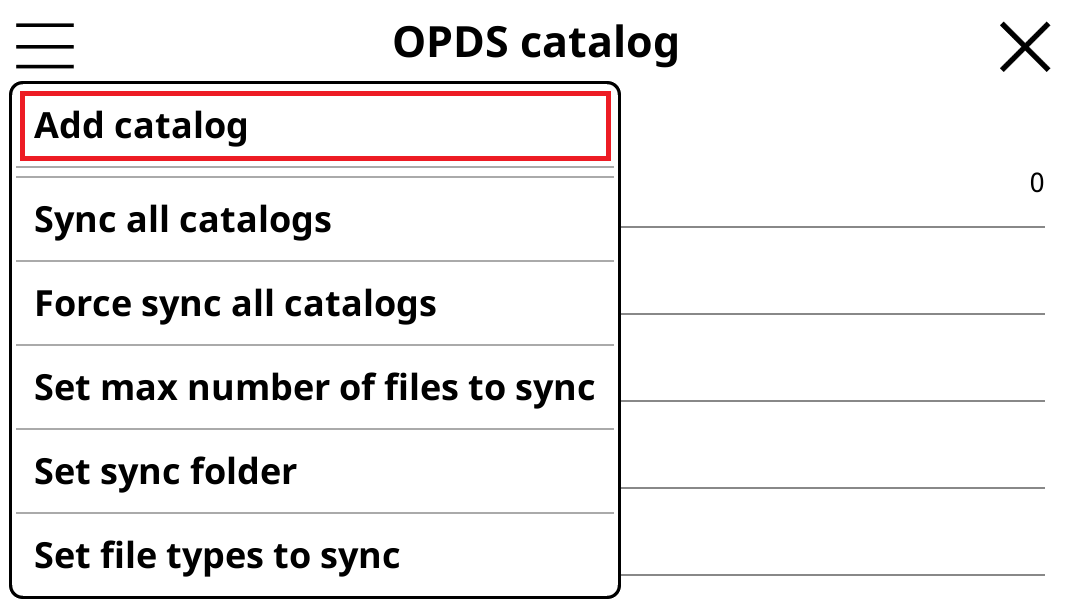
- Abra o menu do catálogo (três linhas horizontais) e toque em Add catalog.
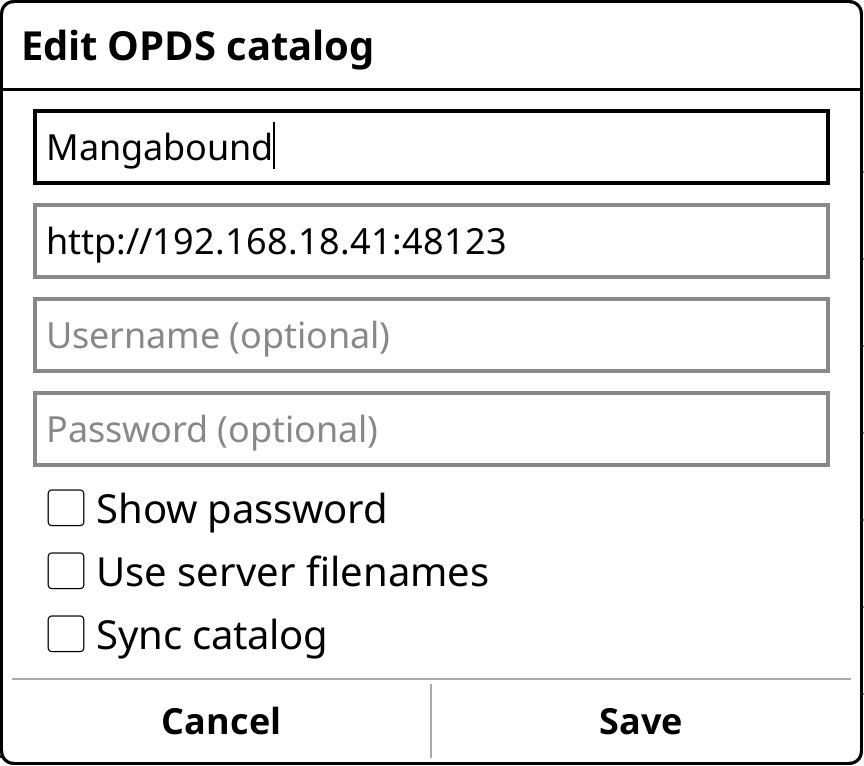
- Dê o nome Mangabound ao catálogo e insira o endereço exato exibido pelo aplicativo, não o endereço de exemplo da imagem. Deixe Username (optional) e Password (optional) em branco, a menos que tenha configurado usuário e senha no Mangabound, e toque em Save.
- Abra Mangabound na lista de catálogos e depois Recently converted.
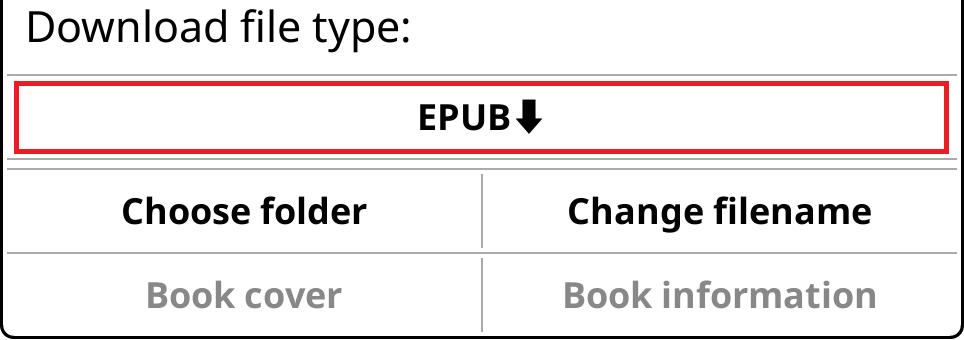
- Escolha um livro. Para mudar onde ele será salvo, toque em Choose folder antes de baixar. Toque no botão do formato para baixar (EPUB neste exemplo) e abra o arquivo baixado com o KOReader.
Após baixar, o livro é local ao leitor. O Mangabound não precisa continuar aberto para a leitura, apenas para novos downloads. Se o endereço do computador não mudar, reutilize o catálogo quando ativar o compartilhamento novamente.
Para problemas de conexão, veja a lista de verificações. Para ajustes de exibição, veja configurações do KOReader.