Configurações do KOReader
Ajustes para o seu livro
Seção intitulada “Ajustes para o seu livro”O KOReader trata EPUB de forma diferente de CBZ e PDF, por isso os controles de página dependem do formato do livro. CBZ é uma escolha prática para ajustar páginas de imagem; EPUB é útil para navegar pelo índice de capítulos e volumes.
Abra algumas páginas e experimente os ajustes abaixo na sua tela. Os nomes e a posição dos menus podem variar conforme a versão, o idioma e o dispositivo. O guia oficial do KOReader explica os controles de cada formato e a pesquisa de menus.
Estas capturas foram feitas em um Kindle 2024 com KOReader 2026.07.2-198. Os menus estão em inglês; use os destaques vermelhos para localizar cada opção.
Overlap status bar
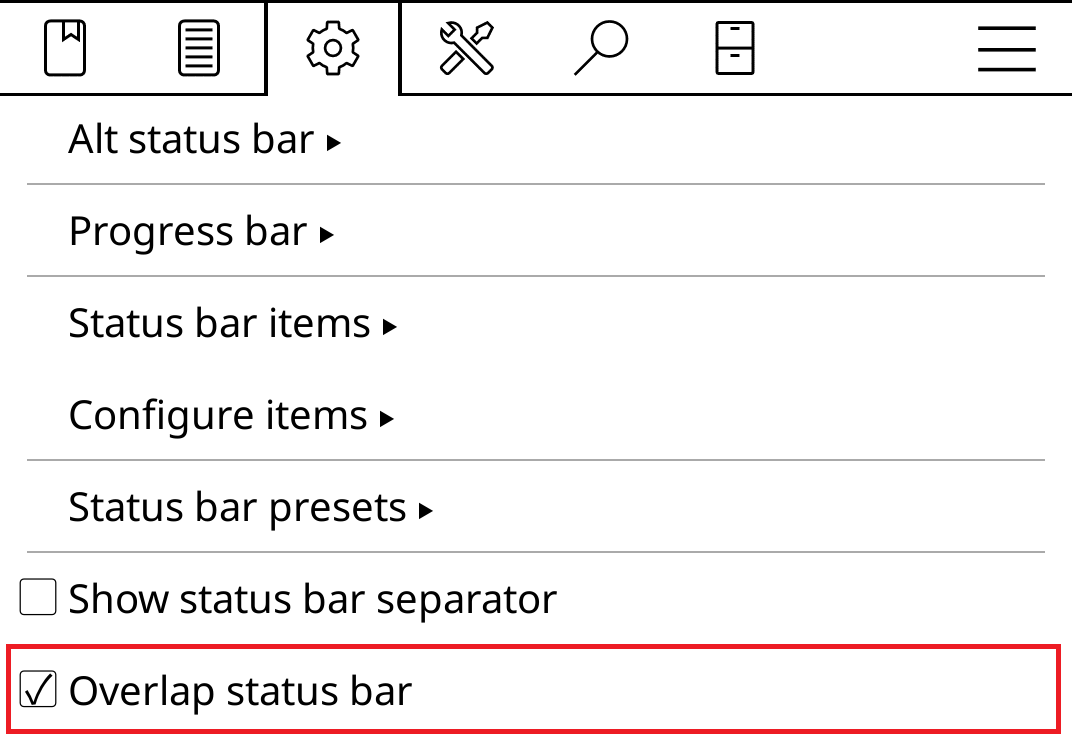
Seção intitulada “Overlap status bar”Com um livro aberto, procure Status bar → Overlap status bar. A opção permite que a página use a área reservada à barra de status. Confira se a barra não cobre detalhes que você quer ver.
Veja as configurações da barra de status do KOReader.
Ver passo a passo
- Abra o menu superior, selecione a engrenagem e toque em Status bar.
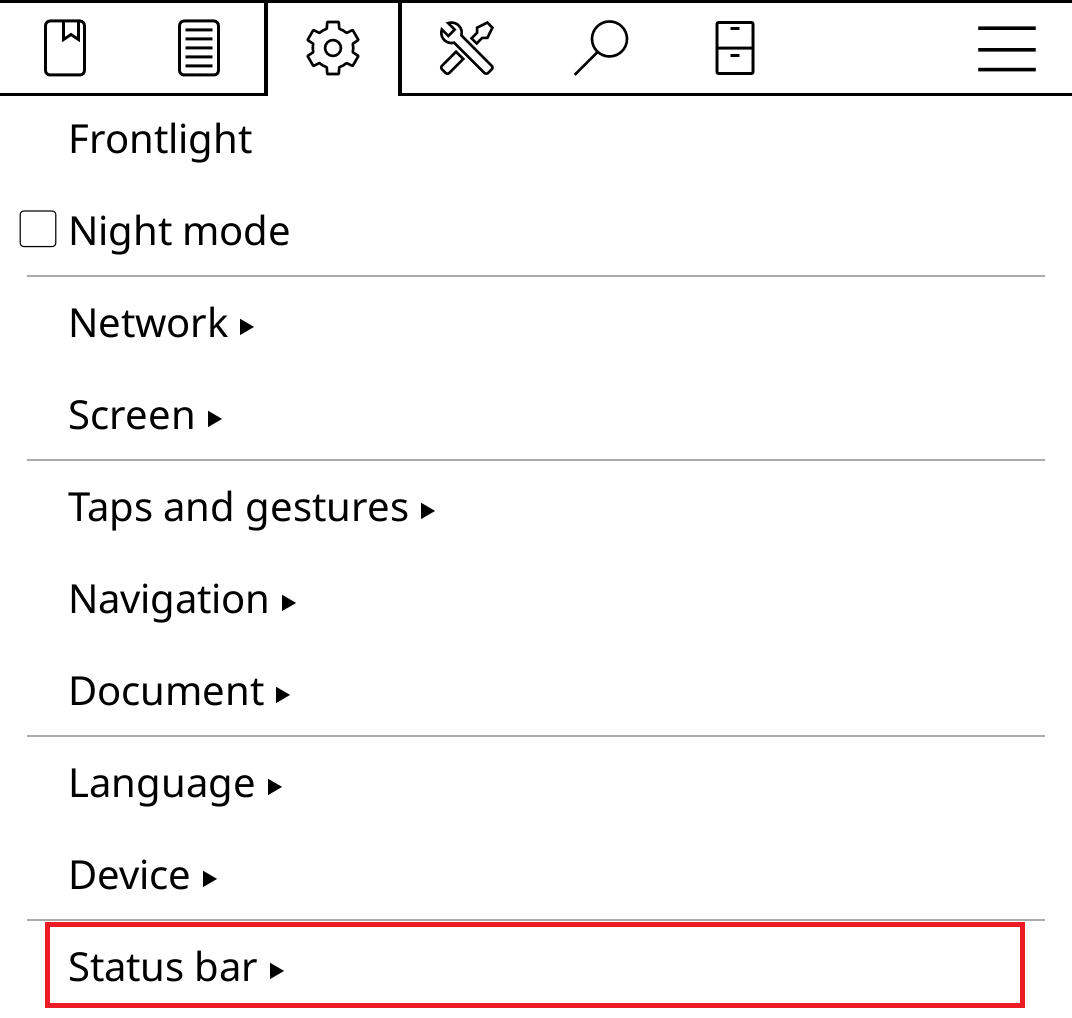
- Ative Overlap status bar.
Full refresh rate
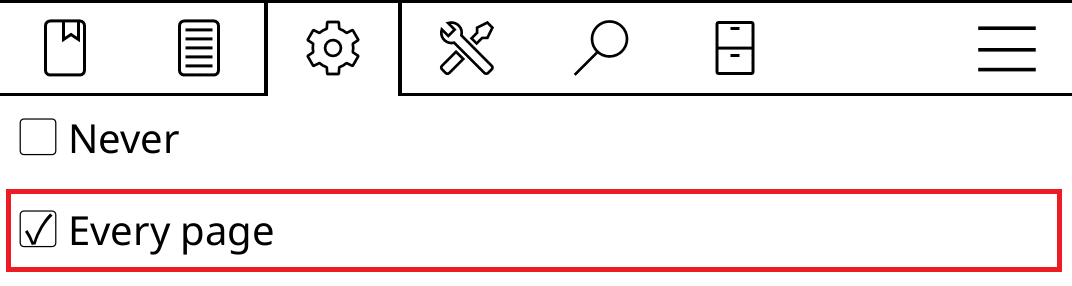
Seção intitulada “Full refresh rate”Em um leitor e-ink, experimente Screen → E-ink settings → Full refresh rate → Every page se aparecerem marcas da página anterior.
A atualização completa pode reduzir essas marcas, mas também causar um flash visível ou tornar a troca de páginas mais lenta. Compare com o padrão no seu aparelho. A opção se aplica a telas e-ink compatíveis, não a telas LCD. Consulte as opções de atualização no guia do KOReader.
Ver passo a passo
- No menu superior, selecione a engrenagem e abra Screen.
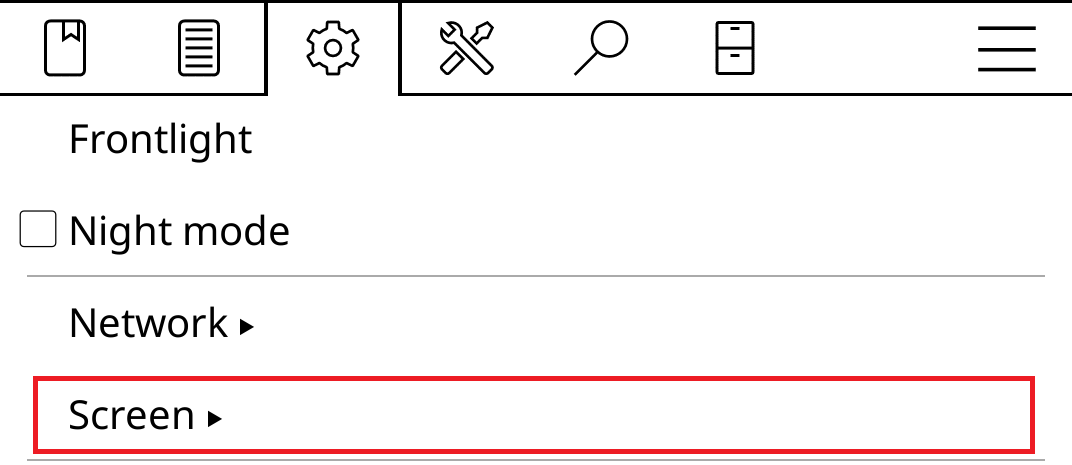
- Abra E-ink settings.
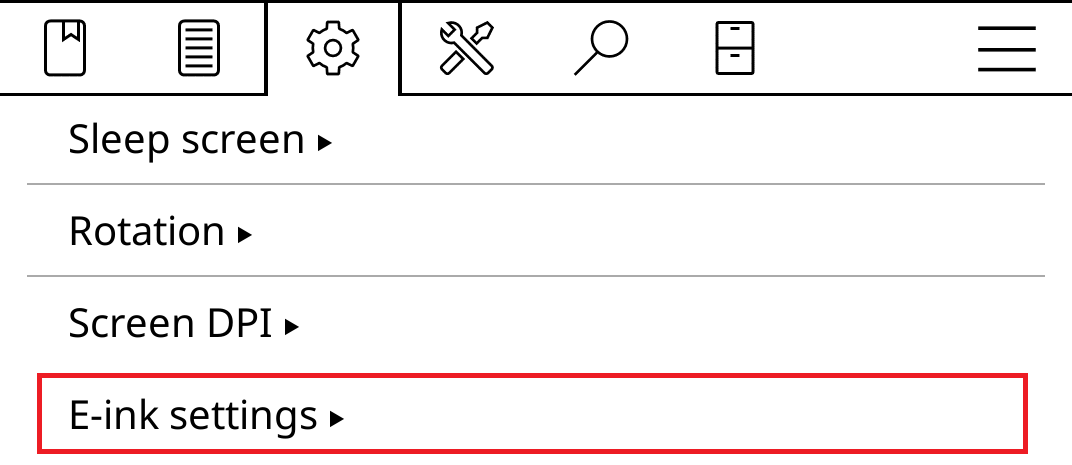
- Abra Full refresh rate.

- Selecione Every page. Não é necessário copiar as outras opções do dispositivo.
Controles de página para CBZ/PDF
Seção intitulada “Controles de página para CBZ/PDF”Experimente a exibição por página e o ajuste da página inteira à tela. Se o livro já ocupa bem a tela, deixe o recorte desativado: a conversão pode ter removido as margens, e outro recorte pode cortar a arte.
Esses são controles de CBZ/PDF. Para EPUB, use as opções do próprio menu de leitura. Altere um ajuste por vez e compare algumas páginas antes de salvar suas preferências.
Tweak document settings
Seção intitulada “Tweak document settings”Para usar padrões diferentes em uma pasta de mangás e outra de livros de texto, há o plugin avançado Tweak document settings. Ele aplica os padrões da pasta na primeira abertura de um livro.
O plugin usa um arquivo de configuração Lua e não é a mesma função dos ajustes de estilo de EPUB. Siga as instruções oficiais e faça backup antes de editar a configuração. Livros que você já abriu podem manter seus ajustes individuais.
Se o plugin não aparecer, ative Tweak document settings em Tools → Plugin management. Depois abra Tools → More tools → Tweak document settings.
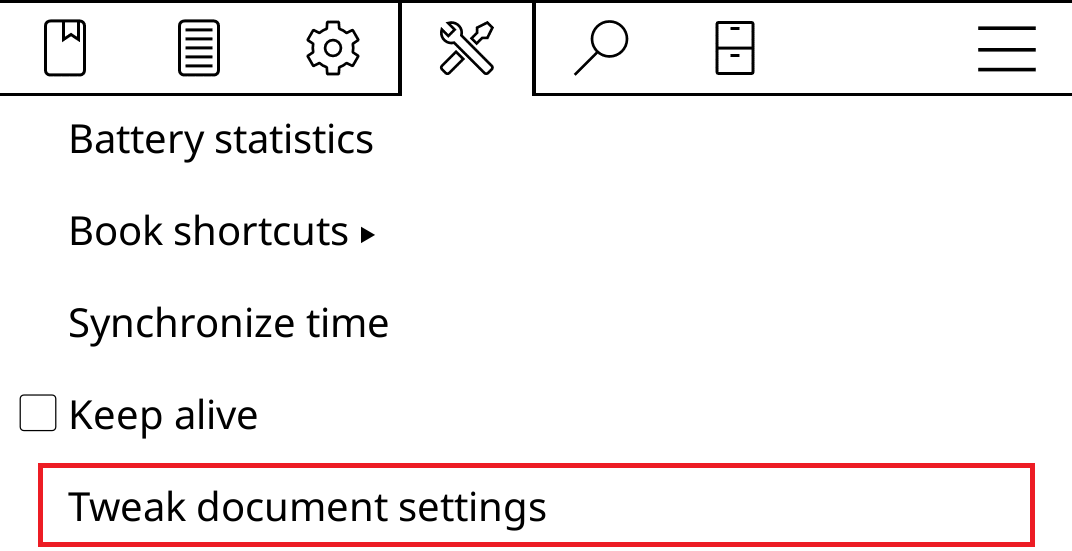
Ver passo a passo
- Selecione o ícone de ferramentas no menu superior e abra More tools.
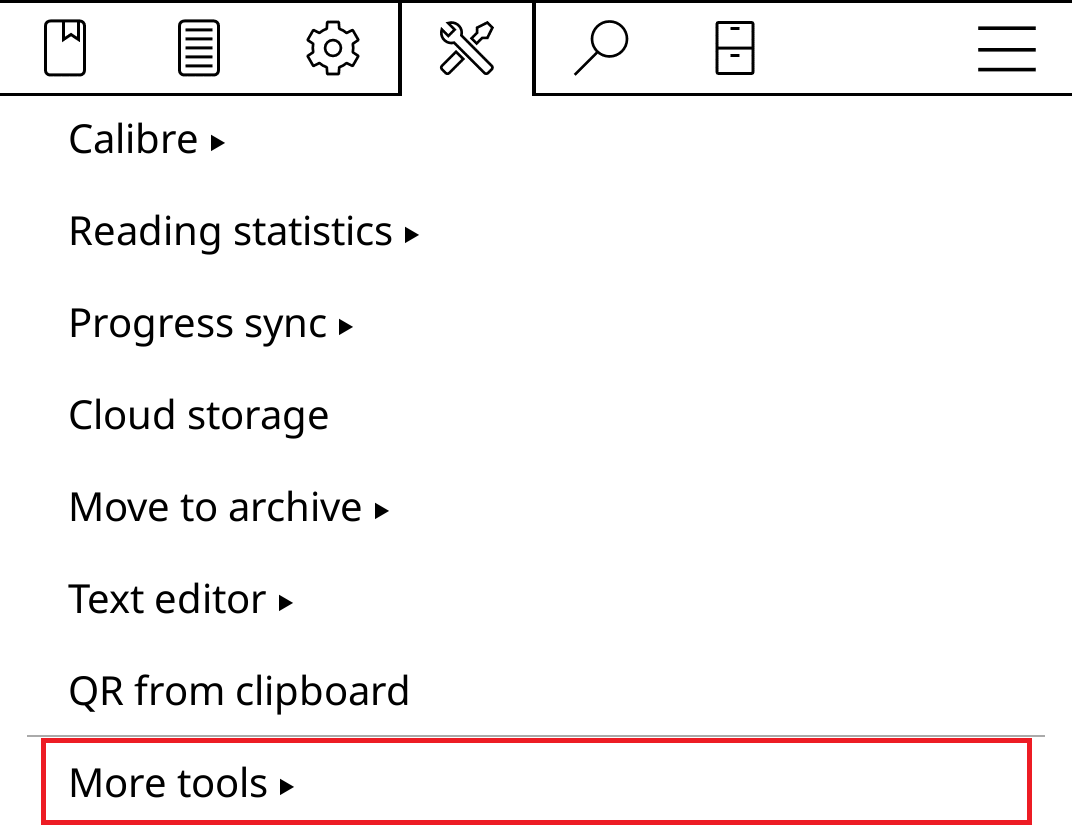
- Toque em Tweak document settings para abrir directory_defaults.lua.
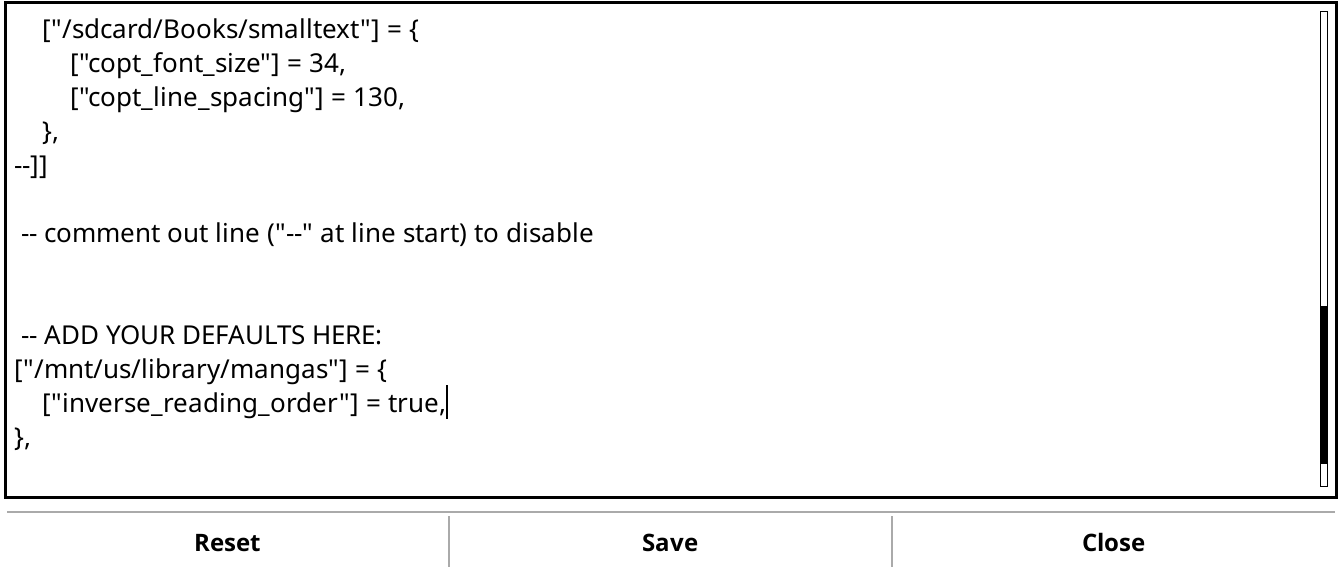
- Dentro da tabela existente, adicione uma entrada como esta. Troque o caminho pela pasta de mangás no seu leitor; mantenha as outras entradas e a estrutura do arquivo.
["/mnt/us/library/mangas"] = { ["inverse_reading_order"] = true,},Esse exemplo troca as zonas de toque e a direção dos gestos para leitura da direita para a esquerda; não configura a atualização da tela nem a barra de status. O caminho é apenas um exemplo de pasta em Kindle, não uma pasta criada pelo Mangabound.
- Use Save para salvar. Os padrões se aplicam aos livros dessa pasta que ainda não foram abertos; livros já abertos podem manter suas configurações.
Salvando um padrão
Seção intitulada “Salvando um padrão”Alguns controles permitem salvar um padrão com toque longo; outros abrem ajuda ou outro diálogo. Siga a confirmação exibida para aquele controle. Livros já abertos podem manter seus próprios ajustes.
Se um livro continuar sendo exibido incorretamente, informe a versão do KOReader, o dispositivo, o formato e os ajustes ao pedir ajuda.