Your browser is set to English, and this guide is available in English.
お使いのブラウザは日本語に設定されています。このガイドは日本語でも読めます。
Guia rápido
1. Adicione seu mangá
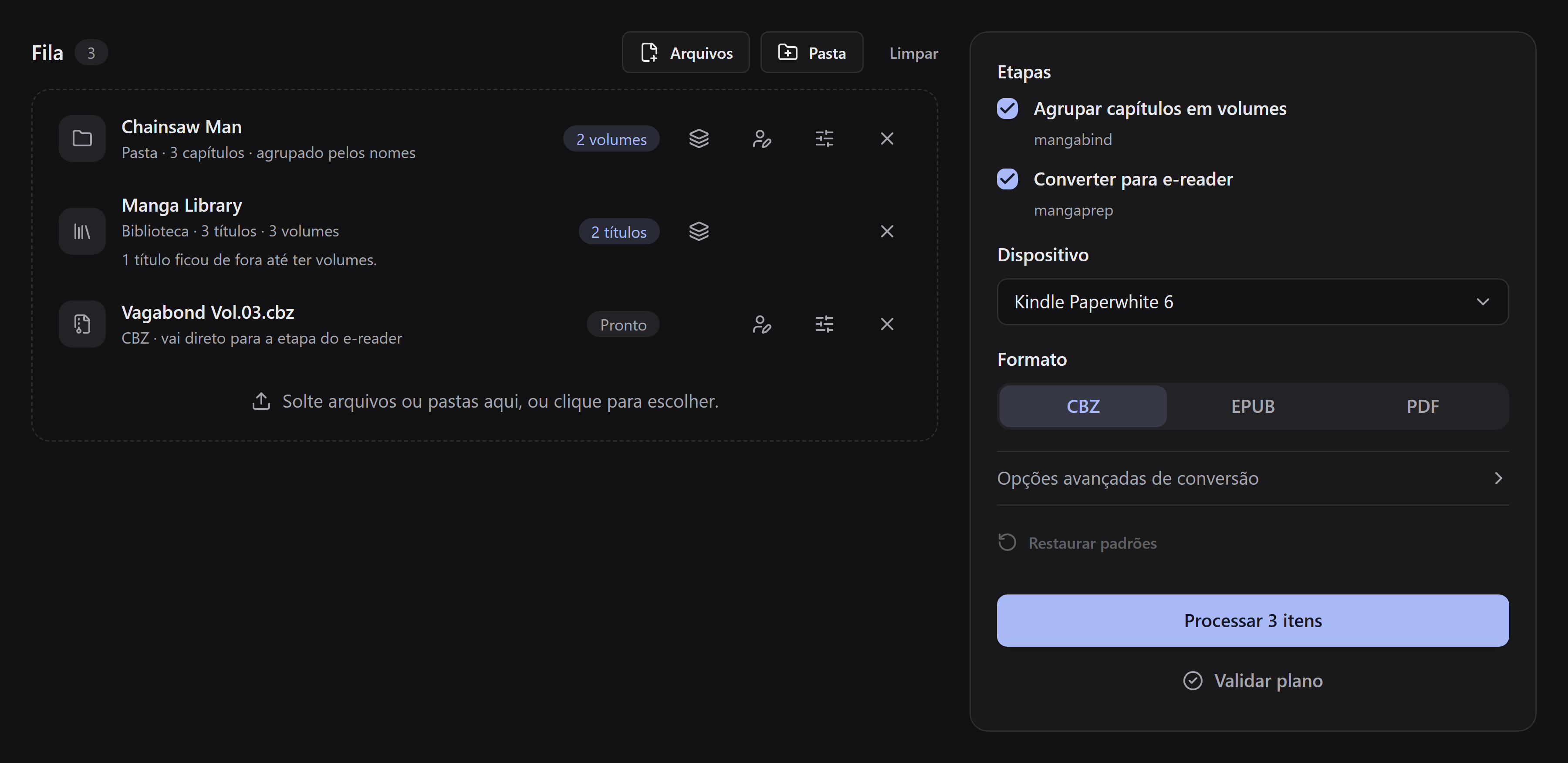
Seção intitulada “1. Adicione seu mangá”Arraste uma pasta de mangá ou CBZ para a fila ou use Arquivos ou Pasta. Você também pode clicar nessa área para escolher os arquivos.
Uma pasta contém capítulos separados. Um CBZ avulso é tratado como um volume completo. Se você tem um CBZ para cada capítulo, adicione a pasta que os contém.
2. Escolha como gerar os livros
Seção intitulada “2. Escolha como gerar os livros”Para uma pasta de capítulos, abra Editar livros e volumes na linha dela. Se a linha indicar Escolher versões, decida primeiro quais arquivos manter; depois o editor abre as escolhas de livros.
Em Livros, escolha:
- Um livro por volume para gerar livros separados. Confira os volumes em Nomes dos arquivos, crie-os em Manual ou, se quiser, revise uma sugestão de Fonte online.
- Um livro para a série inteira para reunir seus capítulos e volumes em um único livro. Os volumes são opcionais: se não houver nenhum, pressione Concluir. Se houver volumes, eles continuam como seções do livro.
Um CBZ adicionado como arquivo já é um livro. Em uma biblioteca, escolha Um livro para cada título na lista de títulos; cada título ainda precisa de volumes. Veja os detalhes em livros e organização de volumes.
3. Escolha dispositivo e formato
Seção intitulada “3. Escolha dispositivo e formato”Em Etapas, mantenha Agrupar capítulos em volumes e Converter para e-reader ligados para fazer as duas coisas. Depois selecione o seu Dispositivo e o Formato. Abra Opções avançadas de conversão só se precisar mudar os ajustes de imagem.
Uma série configurada como Um livro para a série inteira é agrupada e convertida mesmo se uma etapa geral estiver desligada. A escolha vale apenas para essa série. Funciona em EPUB, CBZ e PDF: o EPUB tem sumário, o PDF tem marcadores e o CBZ mantém pastas ordenadas, sem nenhum dos dois. Veja os detalhes dos formatos em configurações de conversão.
4. Processe
Seção intitulada “4. Processe”Clique em Processar (ou Processar N itens, quando a fila tem vários). O aplicativo mostra o progresso geral, e Mostrar detalhes mostra o progresso de cada volume quando está disponível. Livros maiores demoram mais, e o salvamento pode continuar depois que as páginas terminam.
5. Salve ou compartilhe
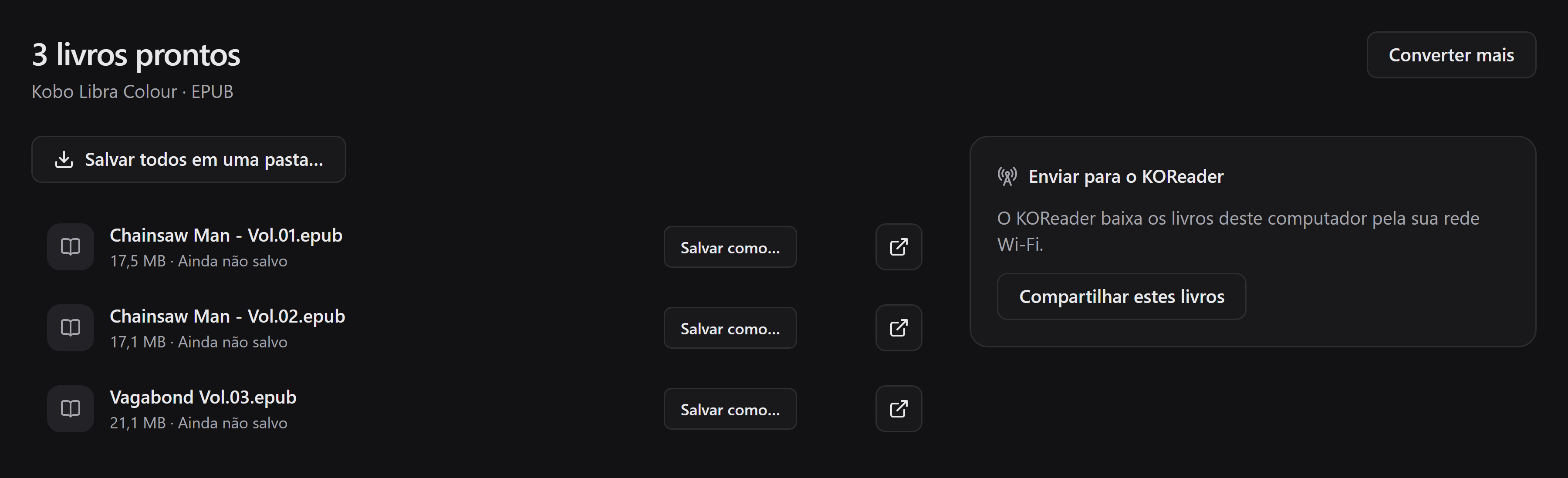
Seção intitulada “5. Salve ou compartilhe”Use Salvar como… ao lado de um livro, ou Salvar todos em uma pasta… para vários. Enquanto os livros pendentes ainda estiverem lá, você pode salvar de novo em outro lugar sem converter outra vez.
Compartilhar estes livros permite que o KOReader os baixe pela rede local, mesmo antes de salvar uma cópia. Siga o guia de compartilhamento.