
Your browser is set to English, and this guide is available in English.
お使いのブラウザは日本語に設定されています。このガイドは日本語でも読めます。
Conectando o KOReader
Primeiro ative o compartilhamento no Manga2Ink e conecte o leitor à mesma rede local.
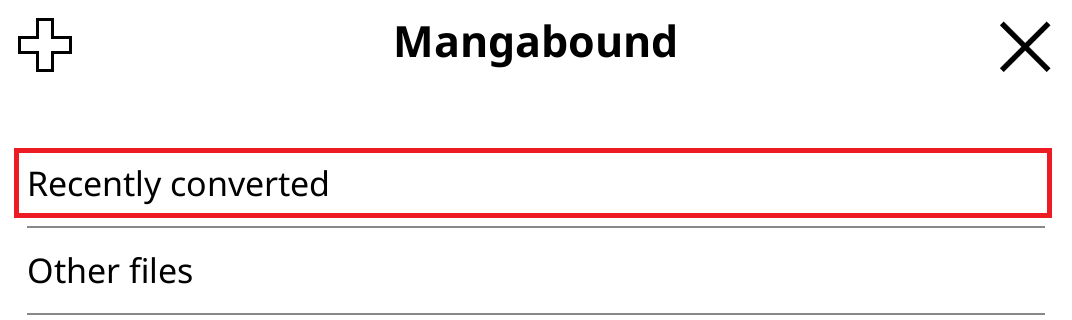
Adicione o Manga2Ink como um catálogo OPDS no KOReader. Recently converted lista os livros que você acabou de processar, os mais recentes primeiro. Other files lista os outros livros de uma biblioteca compartilhada.
Ver passo a passo
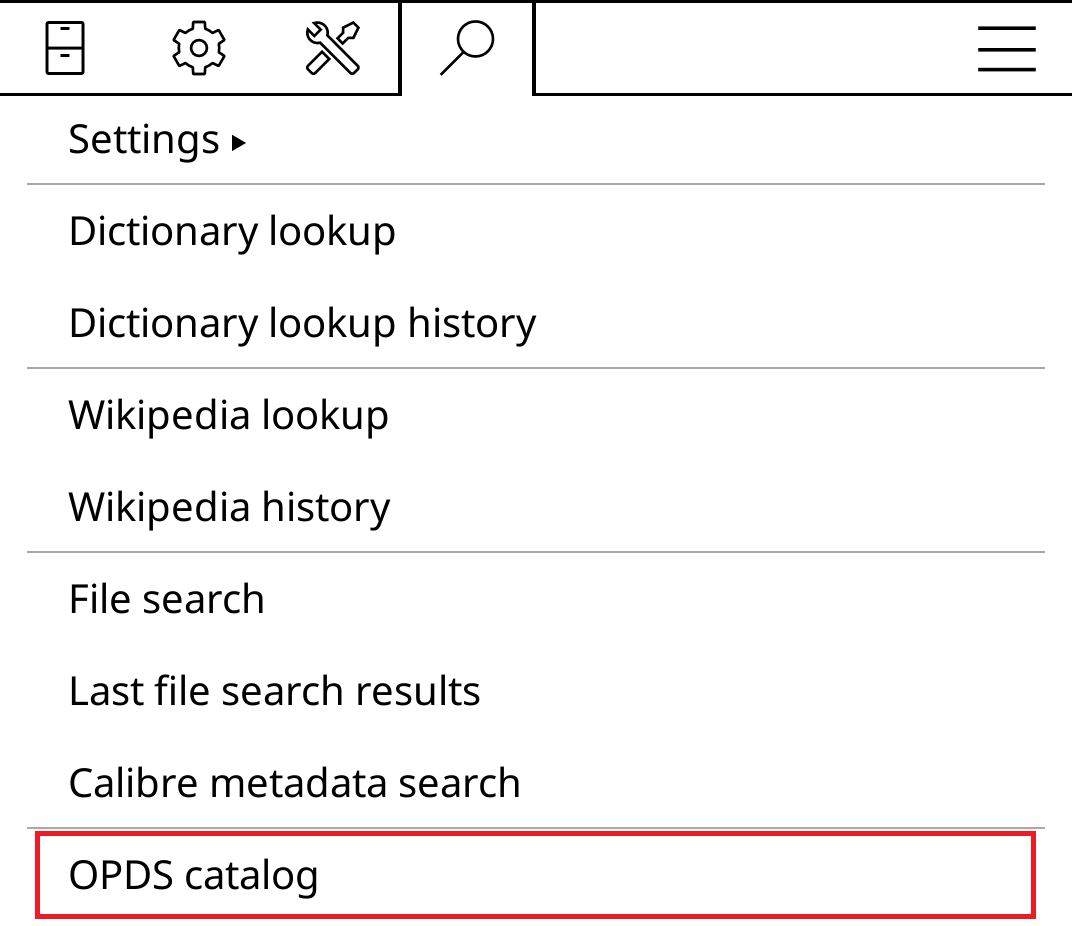
- No navegador de arquivos do KOReader, abra o menu de pesquisa (lupa) e toque em OPDS catalog.
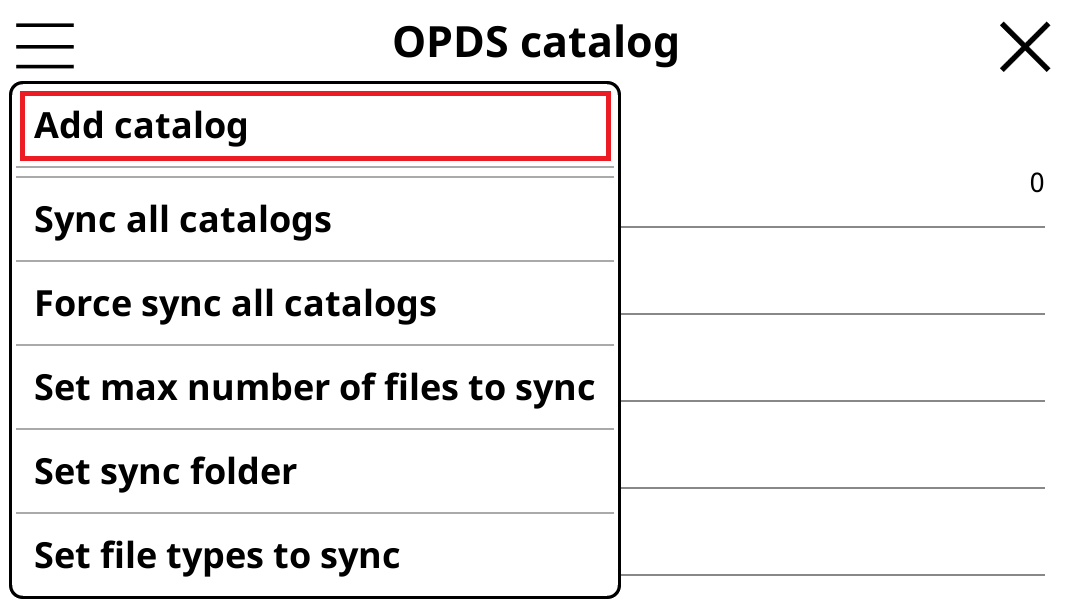
- Abra o menu do catálogo (três linhas horizontais) e toque em Add catalog.
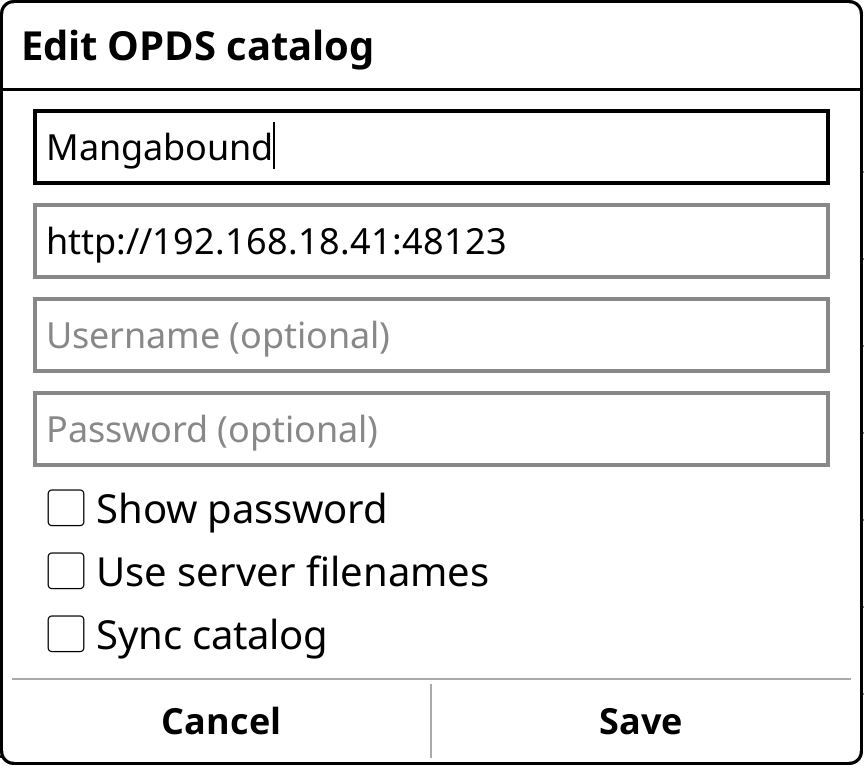
- Dê o nome Manga2Ink ao catálogo e insira o endereço exato exibido pelo aplicativo, não o endereço de exemplo da imagem. Deixe Username (optional) e Password (optional) em branco, a menos que tenha configurado usuário e senha no Manga2Ink, e toque em Save.
- Abra Manga2Ink na lista de catálogos e depois Recently converted.
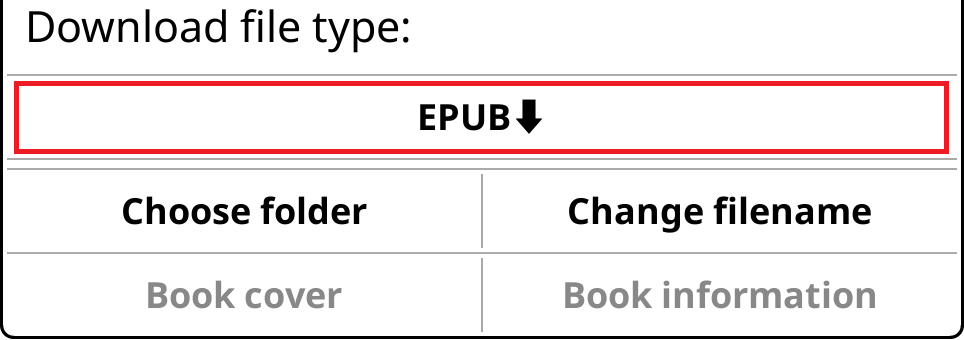
- Escolha um livro. Para mudar onde ele será salvo, toque em Choose folder antes de baixar. Toque no botão do formato para baixar (EPUB neste exemplo) e abra o arquivo baixado com o KOReader.
Depois de baixado, o livro fica guardado no seu leitor. O Manga2Ink não precisa ficar aberto para você ler, só para novos downloads. Se o endereço do computador não mudar, você pode reutilizar o catálogo da próxima vez que ativar o compartilhamento.
Para problemas de conexão, veja a lista de verificações. Para ajustes de exibição, veja configurações do KOReader.