
Your browser is set to English, and this guide is available in English.
お使いのブラウザは日本語に設定されています。このガイドは日本語でも読めます。
Organização de volumes
Abra Editar livros e volumes para escolher como gerar os livros de uma série e, quando necessário, atribuir capítulos aos volumes. Se a linha indicar Escolher versões, decida primeiro quais arquivos manter. Ao usar volumes, as três abas de Capítulos vindos de trabalham sobre o mesmo mapeamento, então você pode corrigir uma sugestão do mesmo jeito que cria volumes do zero.
Como os livros são feitos
Seção intitulada “Como os livros são feitos”Na parte superior do editor de uma pasta, escolha em Livros como gerar os livros da série:
- Um livro por volume é a opção inicial para cada série. Os volumes podem ser reconhecidos nos nomes dos arquivos, sugeridos por uma fonte online ou definidos manualmente.
- Um livro para a série inteira não precisa de volumes. Os capítulos formam o sumário de um EPUB, os marcadores de um PDF ou pastas ordenadas em um CBZ. Se a série tiver volumes, eles são o primeiro nível dessa estrutura. O editor descreve o livro no formato que você escolheu. Sem volumes, pressione Concluir.
- Converter a pasta como está envia a pasta ao mangaprep como um único livro, sem agrupar os capítulos. A escolha vale apenas para essa pasta.
A última não é oferecida para uma pasta cujos capítulos são arquivos CBZ (Ch.0001.cbz, Ch.0002.cbz, …): o conversor não consegue ler as páginas de dentro dos arquivos de uma pasta, então os capítulos precisam ser juntados antes, e a escolha diz isso. Um arquivo de quadrinhos não tem escolha de livros, pois já é um livro só. Para uma biblioteca, Livros fica na tela que lista os títulos dela: Um livro por volume, ou Um livro para cada título (um título ainda precisa dos seus volumes).
A escolha fica com a linha da fila e não é guardada entre as sessões. As etapas ao lado da fila não são travadas por ela: são da fila, e o que você escolheu para uma série está acima delas. Se você desligou uma etapa e uma série a ignora, a linha dela diz isso: As etapas da fila não valem aqui.
Nomes dos arquivos
Seção intitulada “Nomes dos arquivos”Se os nomes tiverem números de volume, Nomes dos arquivos mostra um resumo dos volumes reconhecidos. Ele não adivinha onde um volume termina a partir da quantidade usual de capítulos.
Se o resumo precisar de correção, use Editar o mapeamento para abrir os controles manuais. Recomeçar a partir dos nomes volta aos volumes encontrados nos nomes e descarta as suas edições.
Manual: sem consulta online
Seção intitulada “Manual: sem consulta online”- Selecione Manual. A aba abre automaticamente quando nenhum volume é encontrado nos nomes.
- Use Criar o volume 1 para adicionar o primeiro volume.
- Selecione capítulos na lista, escolha o volume de destino e use Atribuir selecionados. Para capítulos numerados consecutivos, use Atribuir intervalo.
- Repita para os outros volumes. Atribuir um capítulo já colocado o move, sem duplicá-lo, a não ser que o nome dele diga o volume, como explicado abaixo.
- Resolva os problemas listados e use Confirmar mapeamento.
Use os controles do editor para mudar números de volume ou juntar volumes. Os botões de desfazer e refazer revertem as suas alterações.
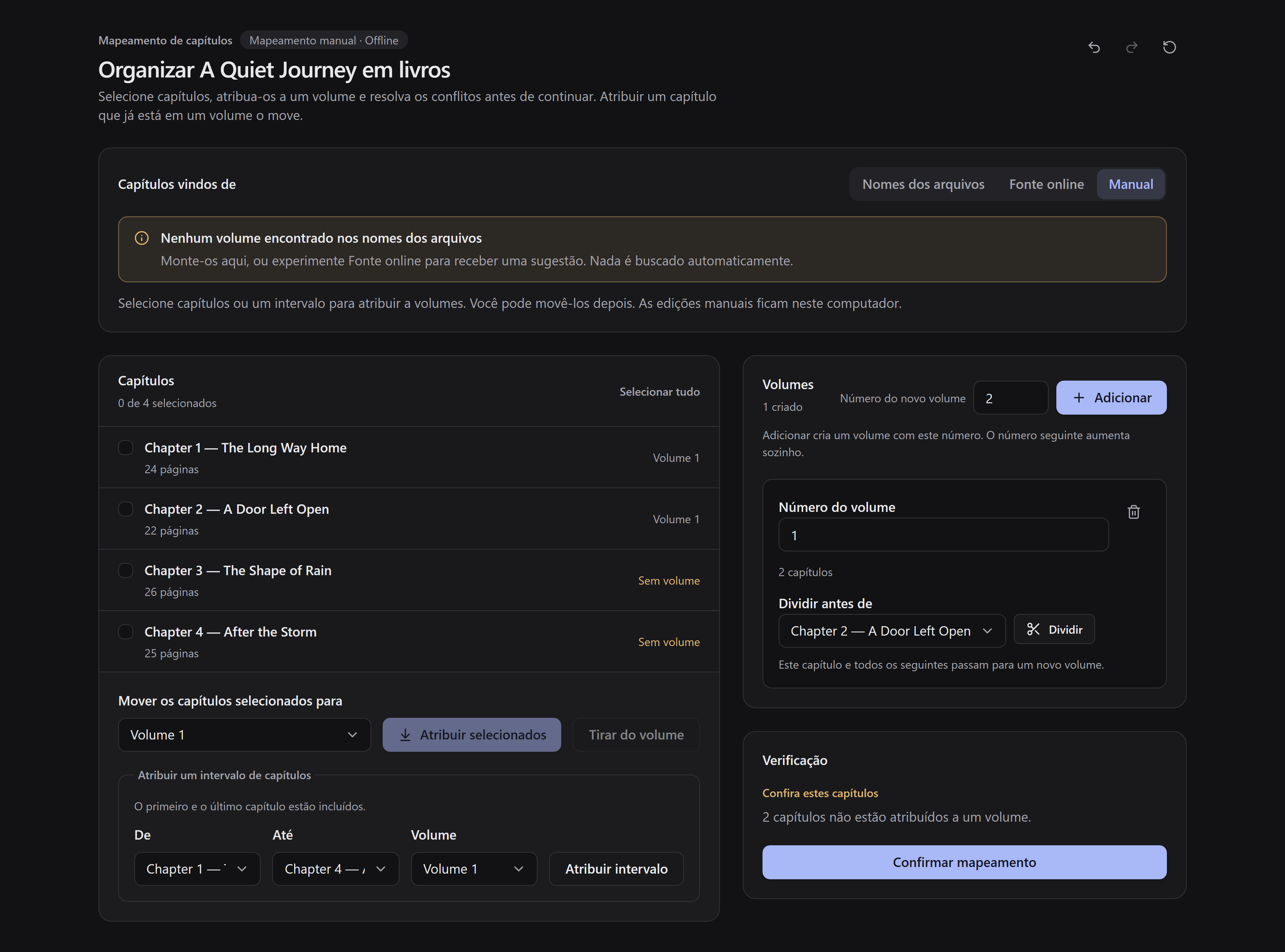
Ver passo a passo
Comece em Manual e use Criar o volume 1.
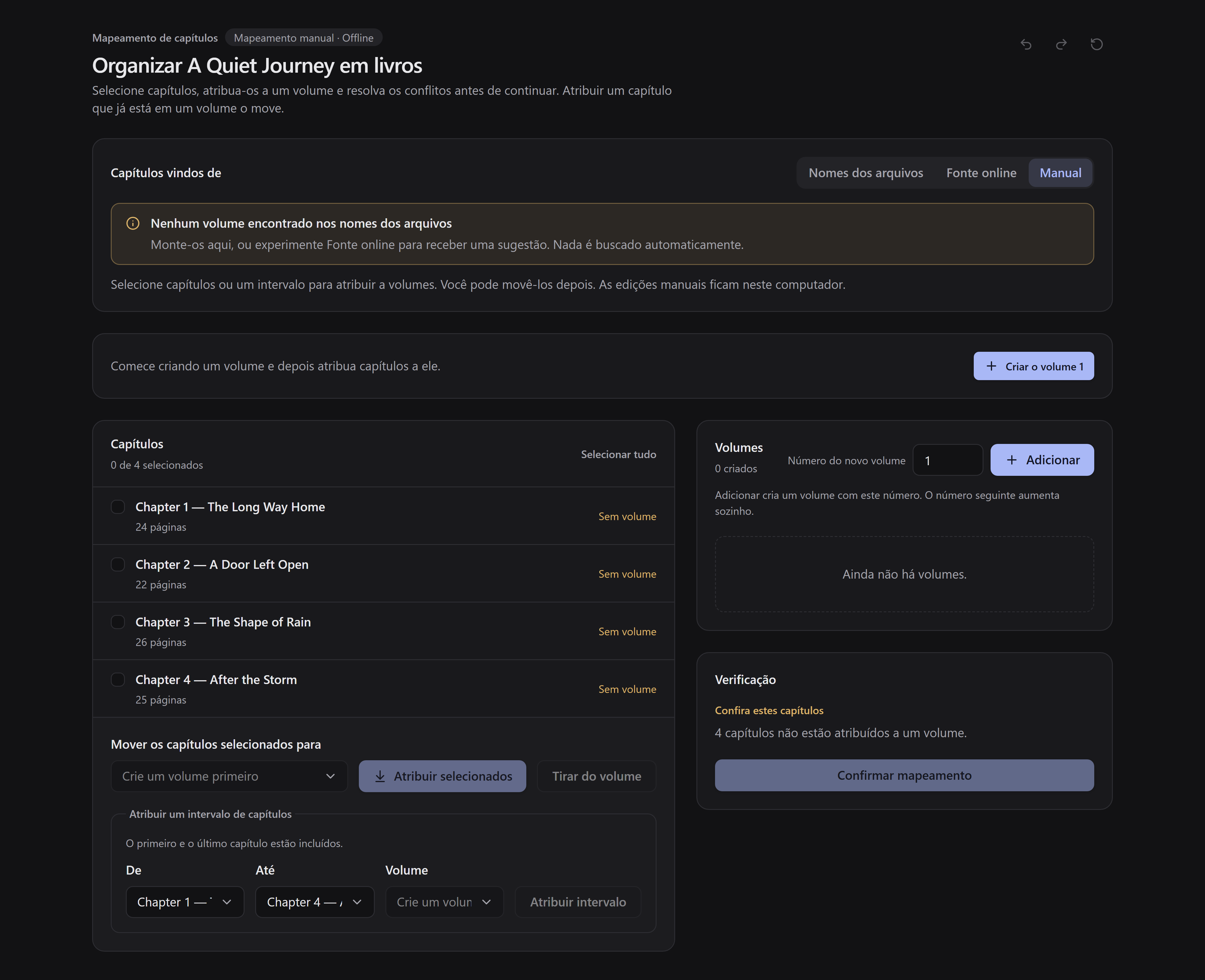
Selecione capítulos, escolha o volume e use Atribuir selecionados.
Um capítulo cujo nome diz o volume
Seção intitulada “Um capítulo cujo nome diz o volume”Um capítulo cuja pasta diz o volume no nome, como Vol.02 Ch.010, fica nesse volume: o mangabind sempre mantém o volume que o nome de um capítulo diz, seja qual for o mapeamento. O editor deixa você mover esse capítulo, mas depois mostra um erro, por exemplo Vol.02 Ch.010 indica o volume 2, que o mangabind vai manter no lugar do volume 3., e Confirmar mapeamento fica indisponível. Devolva o capítulo ao volume dele. Se o volume no nome estiver errado, renomeie a pasta do capítulo e adicione a pasta do mangá de novo.
O mesmo capítulo duas vezes
Seção intitulada “O mesmo capítulo duas vezes”Às vezes uma pasta traz o mesmo capítulo mais de uma vez, por exemplo Ch.0006 [GroupA].cbz e Ch.0006 [GroupB].cbz: dois grupos de scan, dois idiomas ou um relançamento. O Manga2Ink não escolhe entre eles por você, e nunca pede que você mova, renomeie ou apague nada.
A linha mostra Escolher versões e espera, e a pasta não pode ser agrupada até que você escolha. Aperte Editar livros e volumes na linha: ele abre com todos os arquivos de cada capítulo assim e segue para o agrupamento quando todos os capítulos estiverem decididos. De cada arquivo ele mostra o nome completo, a primeira página, se é uma pasta ou um arquivo CBZ e quantas páginas tem. Para cada capítulo você pode:
- Usar uma versão. Só esse arquivo entra no livro. Os outros ficam onde estão.
- Manter todas as versões. Elas ficam no livro uma depois da outra, cada uma com
(version 1 of 2),(version 2 of 2)no nome, e o capítulo mantém o seu próprio número no índice. - Deixar o capítulo de fora.
O Manga2Ink nunca escolhe uma versão por você pelo tamanho ou pelo número de páginas, e nada é processado até que todos os capítulos estejam decididos. No editor de volumes, um capítulo com mais de uma versão é um capítulo só.
A sua escolha fica guardada com a pasta, no mangabind.json dela, e é usada quando você adiciona a pasta de novo. Se um arquivo chegou depois da sua escolha, ou mudou desde então, o capítulo é perguntado de novo, com a sua escolha anterior oferecida.
Se um livro for feito mesmo assim e algo tiver ficado de fora, os resultados avisam abaixo do livro. Por exemplo, eles podem dizer que ficaram de fora capítulos com mais de uma cópia, capítulos que faltam dentro de um volume, capítulos sem páginas ou links que levam para fora da pasta. Esses avisos estão listados em Salvamento e livros prontos.
Um link em uma pasta de mangá só é seguido quando leva a um arquivo dentro dessa pasta. Isso impede que uma pasta vinda de outra pessoa coloque um arquivo seu em um livro. Para manter essa página, coloque uma cópia do arquivo na pasta.
Pastas cujo nome não é um nome de capítulo
Seção intitulada “Pastas cujo nome não é um nome de capítulo”Nomes numerados como Ch.004 [GroupA] e Ch.0001 (en) são reconhecidos. Uma pasta que o mangabind não consegue identificar, como Omake sem número de capítulo ou volume, não entra em nenhum volume nem em nenhum livro; o editor não consegue colocá-la porque não sabe qual capítulo ela é. A linha da fila e o editor listam essas pastas pelo nome em Pastas deixadas de fora.
Renomeie as pastas para incluir um número de capítulo, por exemplo Ch.005, e adicione a pasta de novo. Em uma biblioteca, a linha da fila mostra cada título com as pastas que ficaram de fora dele, e o editor desse título as lista. Depois de renomear, adicione a biblioteca de novo.
Uma série guardada na biblioteca como link para uma pasta também não é lida, porque links para uma série não são seguidos. A tela com os títulos da biblioteca lista, pelo nome, as pastas que ficaram de fora, acima da lista. Se todas as pastas da biblioteca forem links, a linha dela na fila diz isso, em vez de pedir que você desligue o agrupamento. Coloque as pastas de verdade na biblioteca e adicione-a de novo.
Fonte online: sugestões opcionais
Seção intitulada “Fonte online: sugestões opcionais”Escolha Fonte online, selecione MangaDex, informe o título e pressione Buscar.
Escolha a obra certa com Usar estes volumes. Se a sugestão tiver volumes para os capítulos desta pasta, confira o resumo e confirme, ou use Editar o mapeamento. Uma sugestão pode estar incompleta ou diferir da sua edição, então confira os capítulos especiais e decimais. Se a obra não estiver na lista, use Manual.
A busca pode encontrar a série sem trazer volumes para os capítulos da sua pasta:
- Sem volumes lá significa que a série está cadastrada, mas seus capítulos não estão agrupados em volumes na fonte. Nenhum mapeamento é aplicado. Para uma pasta de capítulos, escolha Um livro para a série inteira em Livros se quiser um livro sem volumes, ou agrupe os capítulos manualmente. Na biblioteca, mantenha os volumes já reconhecidos ou defina-os manualmente para esse título.
- Nada para agrupar significa que a fonte tem volumes, mas nenhum corresponde aos capítulos desta pasta. Nenhum mapeamento é aplicado. Confira os números dos capítulos e a obra escolhida, ou agrupe os capítulos manualmente.
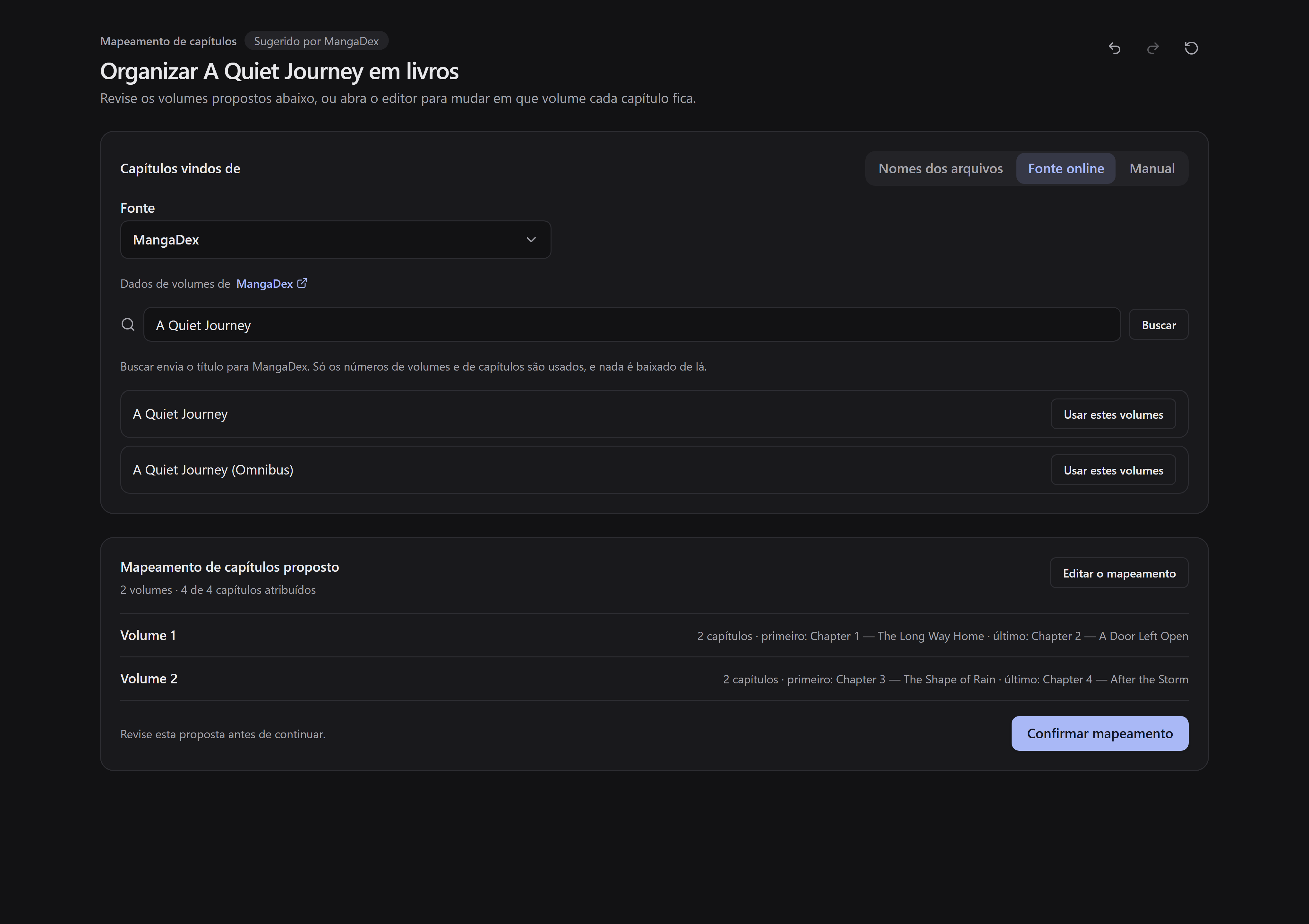
Ver passo a passo
Busque o título e escolha o resultado correspondente com Usar estes volumes.
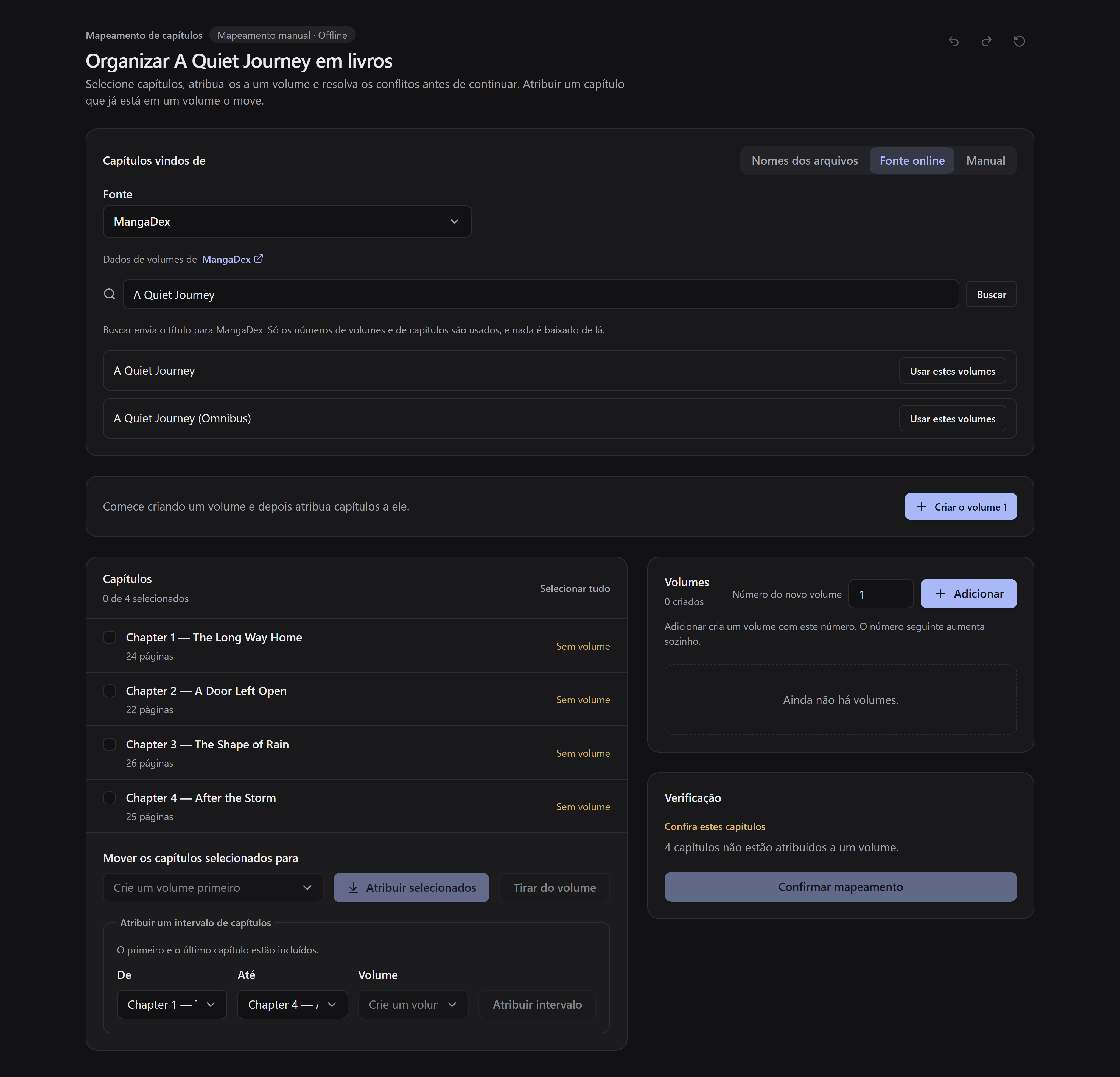
Confira os volumes sugeridos antes de confirmar ou editar a organização.
Onde os seus volumes ficam guardados
Seção intitulada “Onde os seus volumes ficam guardados”O editor passa os seus volumes ao mangabind em um formato de metadados documentado. Você nunca precisa editar esse arquivo JSON.
Quando você muda os volumes que o mangabind propôs, o Manga2Ink também os salva na pasta do mangá, no mangabind.json dela, para que estejam lá da próxima vez que você adicionar a pasta. Se a pasta não permitir gravação, ou se o mangabind.json dela não for um JSON válido, os livros são feitos mesmo assim com os seus volumes, e um aviso abaixo deles, Os volumes que você editou não foram guardados com a pasta, diz que você vai precisar editá-los de novo da próxima vez. Um mangabind.json que não é um JSON válido fica como estava.
Um título de uma biblioteca é diferente: esse arquivo é o modo como o mangabind recebe os volumes dele. Se ele não puder ser salvo, Confirmar mapeamento avisa, e o título continua precisando de volumes até a pasta permitir gravação.