
Your browser is set to English, and this guide is available in English.
お使いのブラウザは日本語に設定されています。このガイドは日本語でも読めます。
Cor e tom
A seção Cor e tom das Opções avançadas de conversão decide se uma página mantém a cor e como seus tons são corrigidos. Os exemplos são páginas de Pepper&Carrot, desenhado em cores. Onde uma legenda traz números, eles foram medidos na página que o mangaprep gravou: o pixel mais escuro (0 é preto) e o brilho médio da página inteira (255 é branco).
Páginas coloridas
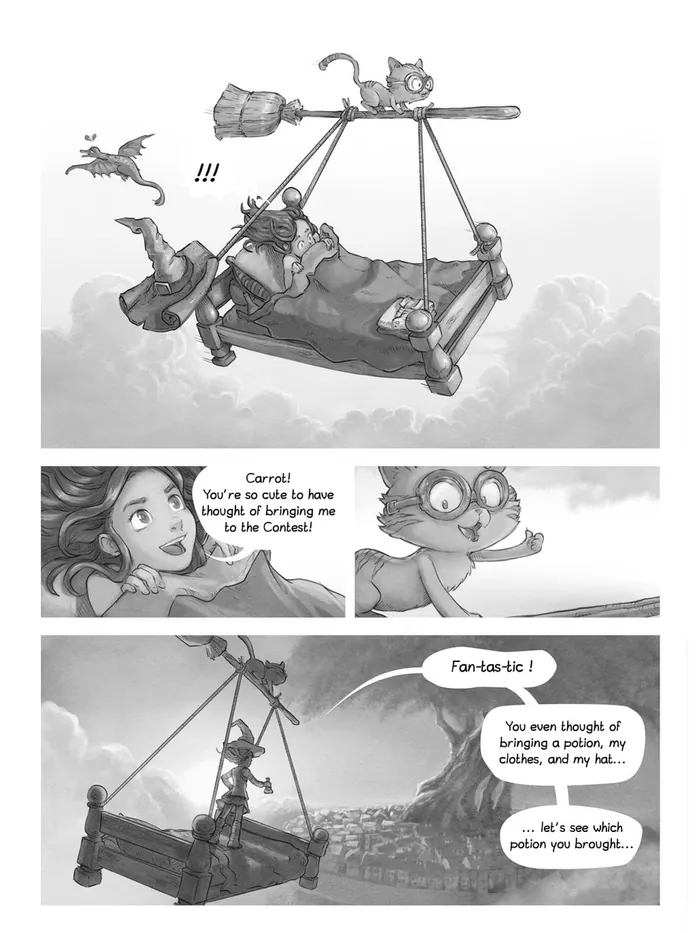
Seção intitulada “Páginas coloridas”Converter para tons de cinza passa toda página para cinza. Manter em cores mantém a cor das páginas que têm cor de verdade; uma página sem nenhuma continua sendo passada para cinza. Qual começa selecionada depende do dispositivo: é Manter em cores para Kindle Colorsoft, Kindle Scribe Colorsoft, Kobo Clara Colour, Kobo Libra Colour, reMarkable Paper Pro e Paper Pro Move, e Converter para tons de cinza para os outros. Escolher outro dispositivo devolve a opção ao que aquele dispositivo usa.
sem flag1272 × 1696 px, 255 KB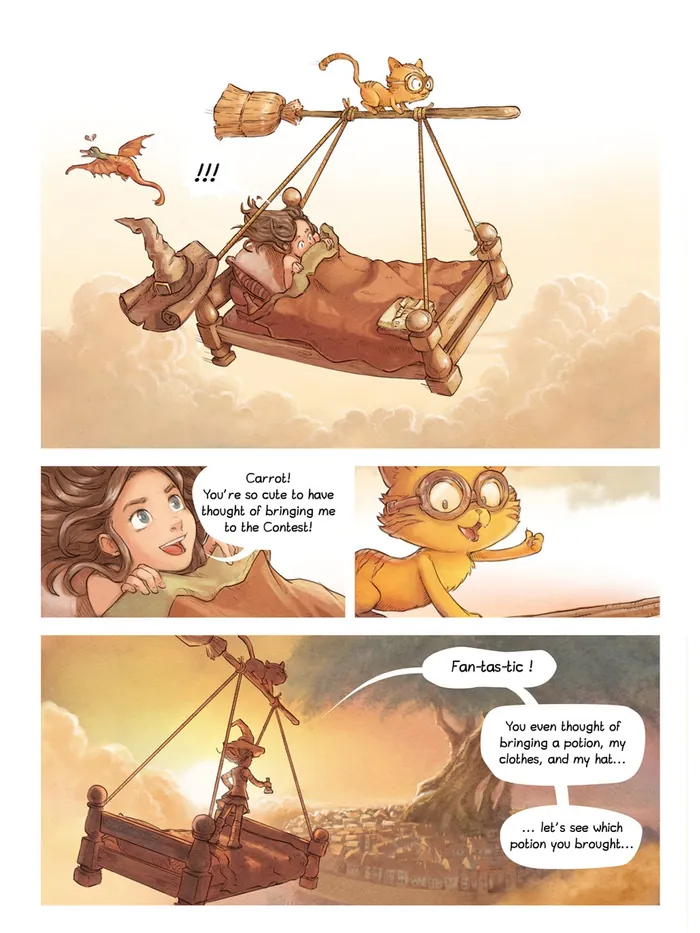
--forcecolor1272 × 1696 px, 293 KBArte:Pepper&Carrot, episode 6, de David Revoy (CC BY 4.0). Convertida com o mangaprep 0.9.0.
Uma página colorida dá um arquivo maior que uma cinza: compare os tamanhos embaixo das imagens. Uma tela preto e branco não mostra a cor, então mantenha a cor para uma tela colorida. --forcecolor é o flag; sem ele, toda página fica cinza.
Com Usar as imagens como estão ligada, esta opção fica esmaecida em CBZ e PDF; Imagens das páginas diz o que mais ela esmaece.
Contraste automático
Seção intitulada “Contraste automático”Contraste automático estica os tons de uma página em direção ao preto e ao branco. Tem três valores:
- Só páginas em preto e branco, o padrão: páginas sem cor de verdade são esticadas, páginas com cor não.
- Também páginas coloridas: toda página é esticada.
--colorautocontrast. - Off: nenhuma página é esticada.
--noautocontrast, que vence se--colorautocontrasttambém for dado.
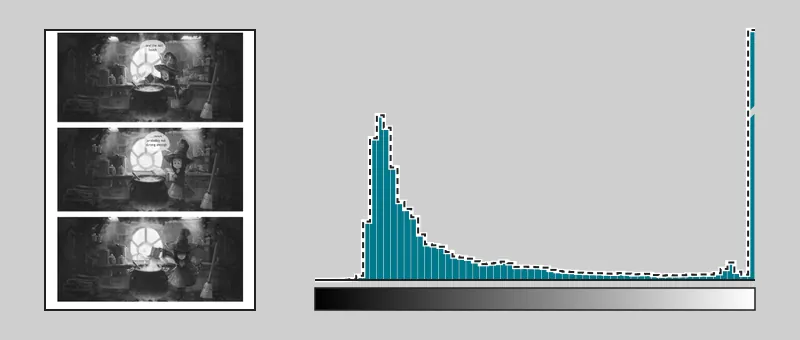
A página do exemplo tem cor, então o padrão não mexe nela. A primeira imagem é isso, e a segunda é Também páginas coloridas: o pixel mais escuro vai de 5 para 0 e a página fica mais escura no todo.
Nivelar o ponto preto automaticamente acrescenta um passo antes do esticamento: toma o tom escuro mais comum da página como preto. Só importa numa página que está sendo esticada: nesta página, com o padrão, a página convertida é byte a byte a mesma com a opção ligada ou desligada. Ela fica esmaecida enquanto Contraste automático está Off. A terceira imagem é Também páginas coloridas com ela ligada, e a página fica ainda mais escura. --autolevel.
Ao lado de cada página está a contagem dos tons dela, um histograma: uma barra para cada grupo de tons, do preto à esquerda ao branco à direita, tão alta quanto a parte da página que tem esses tons. Uma barra alta demais para a imagem é cortada e quebrada. A linha tracejada é a mesma contagem da página convertida com Off, então o que difere das barras é o que a opção moveu. A primeira imagem fica sobre a linha, porque nada foi feito na página. Na segunda as sombras se movem um pouco em direção ao preto, e a ponta branca fica onde estava, já que o pixel mais claro já era branco. Na terceira as sombras são cortadas no ponto preto e cerca de um quinto da página vira preto puro, que é a barra quebrada à esquerda.
sem flag1272 × 1696 px, 210 KBPixel mais escuro 5, brilho médio 108.6 de 255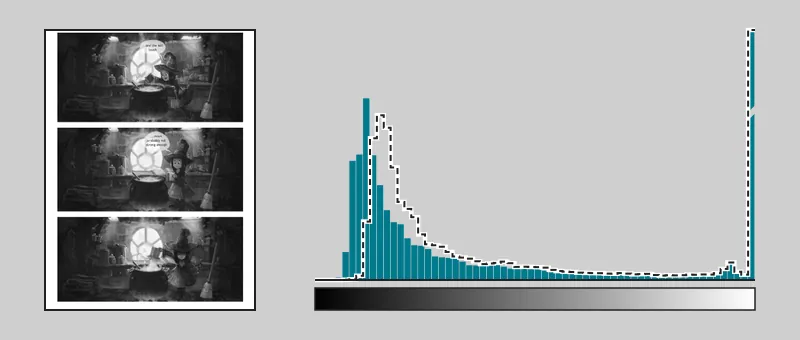
--colorautocontrast1272 × 1696 px, 217 KBPixel mais escuro 0, brilho médio 101.6 de 255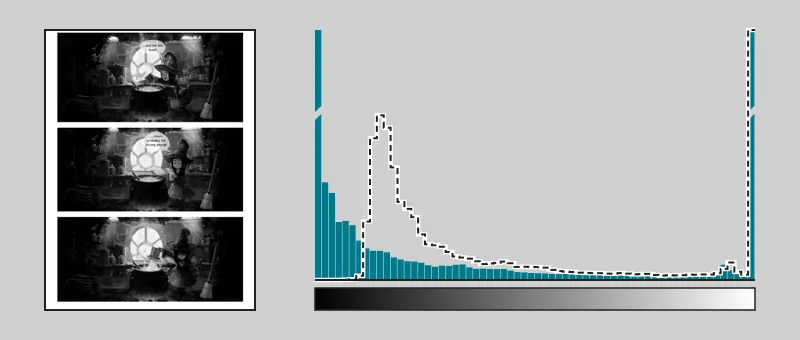
--colorautocontrast --autolevel1272 × 1696 px, 213 KBPixel mais escuro 0, brilho médio 82.9 de 255Arte:Pepper&Carrot, episode 1, de David Revoy (CC BY 4.0). Convertida com o mangaprep 0.9.0.
Gama clareia ou escurece a página. Vazio, usa-se o gama do perfil do dispositivo, que é 1,0 em todos os perfis hoje: nenhuma mudança. Acima de 1 a página escurece, abaixo de 1 clareia. O app aceita de 0,1 a 4: um gama de 18, digitado por engano no lugar de 1,8, deixa toda página quase preta, e a conversão ainda termina como sucesso, então o campo o recusa. --gamma, ou -g.
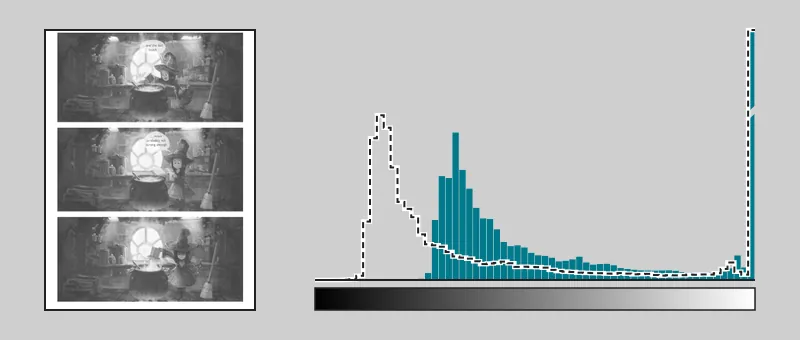
--gamma 0.61272 × 1696 px, 211 KBPixel mais escuro 32, brilho médio 141.6 de 255--gamma 1.01272 × 1696 px, 210 KBPixel mais escuro 5, brilho médio 108.6 de 255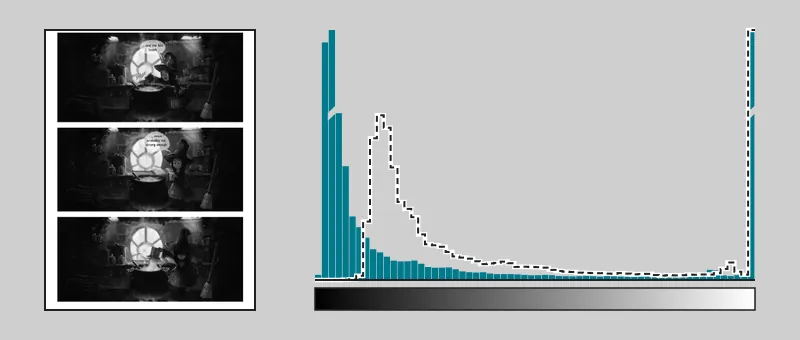
--gamma 1.81272 × 1696 px, 183 KBPixel mais escuro 0, brilho médio 78.5 de 255Arte:Pepper&Carrot, episode 1, de David Revoy (CC BY 4.0). Convertida com o mangaprep 0.9.0.
Cada página tem o histograma ao lado, lido como em Contraste automático, e a linha tracejada é a página com gama 1,0. Abaixo de 1 as sombras se movem em direção ao branco e acima de 1 em direção ao preto; o preto puro e o branco puro não se movem em gama nenhum, só os tons entre eles. Os números embaixo das imagens mostram o quanto cada valor move a página. Um gama de 1,0 dá os mesmos bytes que deixar o campo vazio.
Reduzir o efeito arco-íris
Seção intitulada “Reduzir o efeito arco-íris”Reduzir o efeito arco-íris é o jeito do mangaprep de apagar o efeito arco-íris das telas e-ink coloridas, atenuando as frequências que interferem. Ela muda os pixels de toda página em que é aplicada, também as cinza: as páginas que o mangaprep grava com e sem ela não são iguais. Deixe desligada, a menos que sua tela seja e-ink colorida. --eraserainbow.
A tela de um computador não mostra esta opção. O efeito que ela combate é da tela do leitor, não do arquivo, então nada na página convertida parece diferente num monitor. Uma fotografia da tela mostra, e o README do KCC tem uma, tirada num Kobo Clara Colour: a imagem dele do eraser do arco-íris. O mesmo painel aparece três vezes: com franjas coloridas de arco-íris na tela, depois de um desfoque simples, como o que a opção do próprio Kobo aplica, que apaga as franjas junto com os detalhes, e depois do eraser do KCC, que deixa uma textura diagonal fina e nenhuma franja colorida. O KCC diz que o eraser dele funciona sem desfoque, e o mangaprep o segue: as verificações dele contra o KCC 12.0.0 incluem esta opção.

O que a opção muda no arquivo é muito pouco: numa página de 1272 × 1696 pixels, convertida para o Kindle Paperwhite 6 e gravada sem perdas, cerca de 60% dos valores dos pixels ficam diferentes com a opção ligada, em média por cerca de um nível de 255 e por 33 a 52 no máximo, tanto numa página colorida quanto numa em preto e branco. Para julgá-la no seu leitor, converta uma página dos dois jeitos e compare lá.