
Your browser is set to English, and this guide is available in English.
お使いのブラウザは日本語に設定されています。このガイドは日本語でも読めます。
Configurações do KOReader
Ajustes para o seu livro
Seção intitulada “Ajustes para o seu livro”O KOReader trata EPUB de um jeito diferente de CBZ e PDF, então os controles de página que você tem dependem do formato do livro. CBZ é o formato com que o Manga2Ink começa e o que o guia do próprio KOReader recomenda para mangá. Ele tem os controles de página de imagem descritos abaixo. O EPUB é útil se você quer um índice com capítulos e volumes, mas o KOReader desenha as páginas dele com margens e barra de status em volta.
Abra algumas páginas e experimente os ajustes abaixo na sua tela. Os nomes e o lugar dos menus podem mudar conforme a versão, o idioma e o dispositivo. O guia oficial do KOReader explica os controles de cada formato e como pesquisar nos menus.
Estas capturas foram feitas em um Kindle 2024 com KOReader 2026.07.2-198. Os menus estão em inglês, e os destaques vermelhos marcam cada opção.
Overlap status bar
Seção intitulada “Overlap status bar”Com um livro aberto, procure Status bar → Overlap status bar. A opção permite que a página use a área reservada à barra de status. Confira se a barra não cobre detalhes que você quer ver.
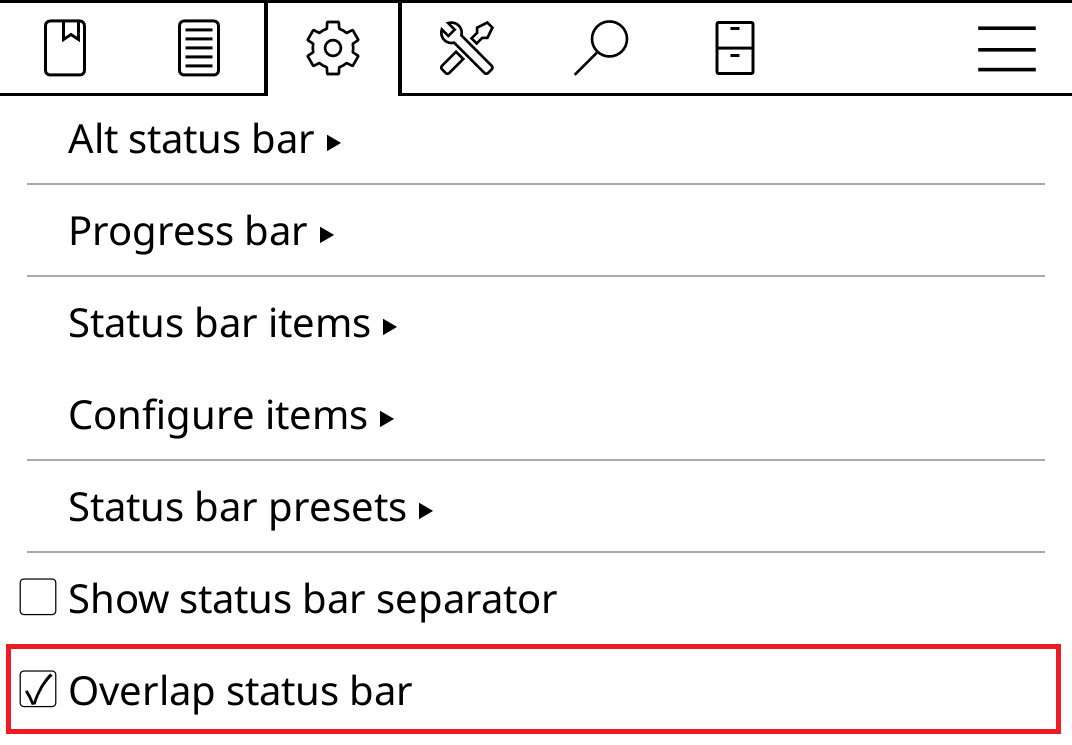
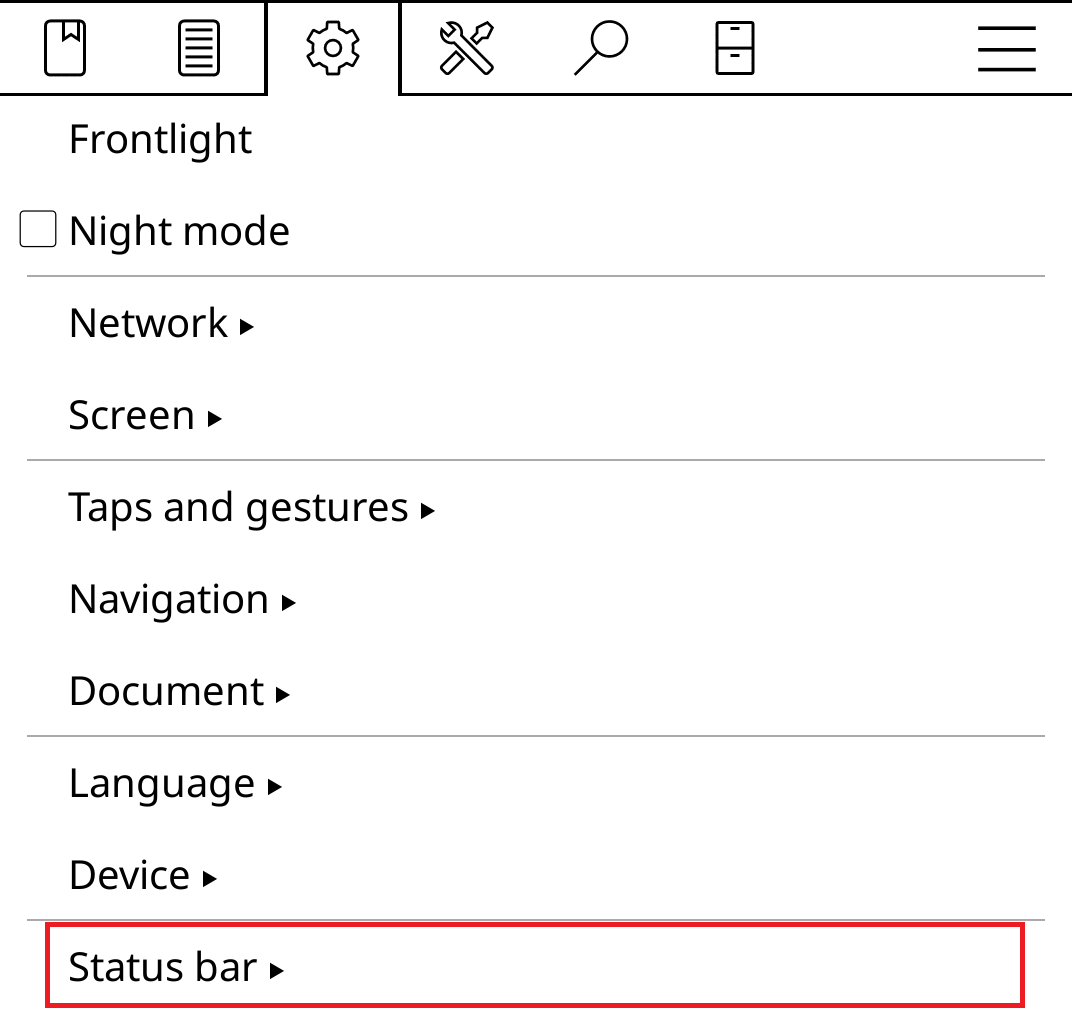
Ver passo a passo
- Abra o menu superior, selecione a engrenagem e toque em Status bar.
- Ative Overlap status bar.
Full refresh rate
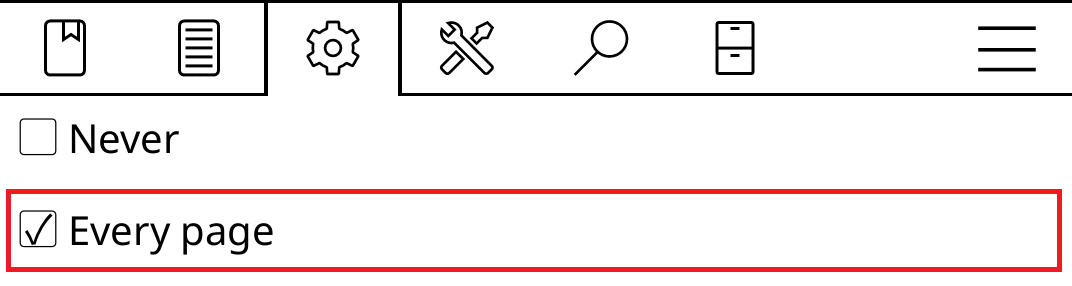
Seção intitulada “Full refresh rate”Em um leitor e-ink, experimente Screen → E-ink settings → Full refresh rate → Every page se aparecerem marcas da página anterior.
A atualização completa pode reduzir essas marcas, mas também causar um flash visível ou tornar a troca de páginas mais lenta. Compare com o padrão no seu aparelho. A opção se aplica a telas e-ink compatíveis, não a telas LCD. Consulte as opções de atualização no guia do KOReader.
Ver passo a passo
- No menu superior, selecione a engrenagem e abra Screen.
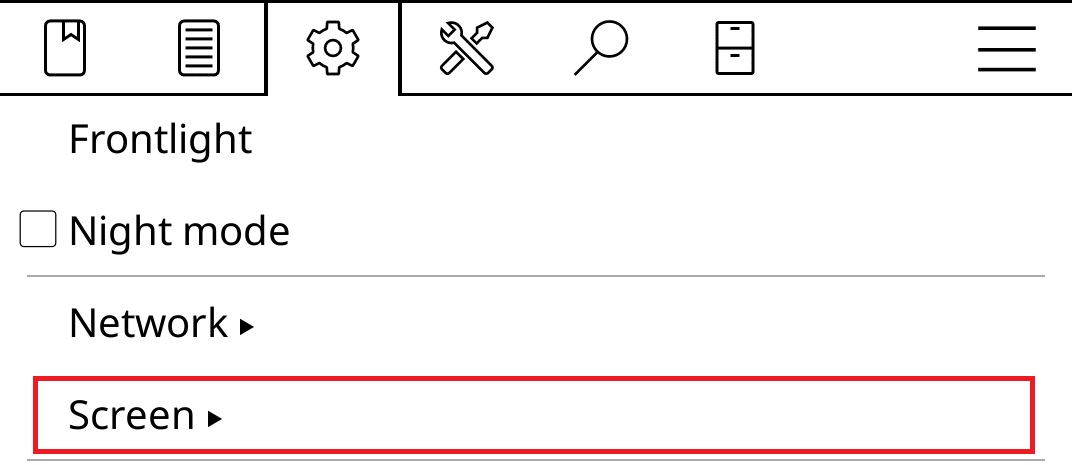
- Abra E-ink settings.
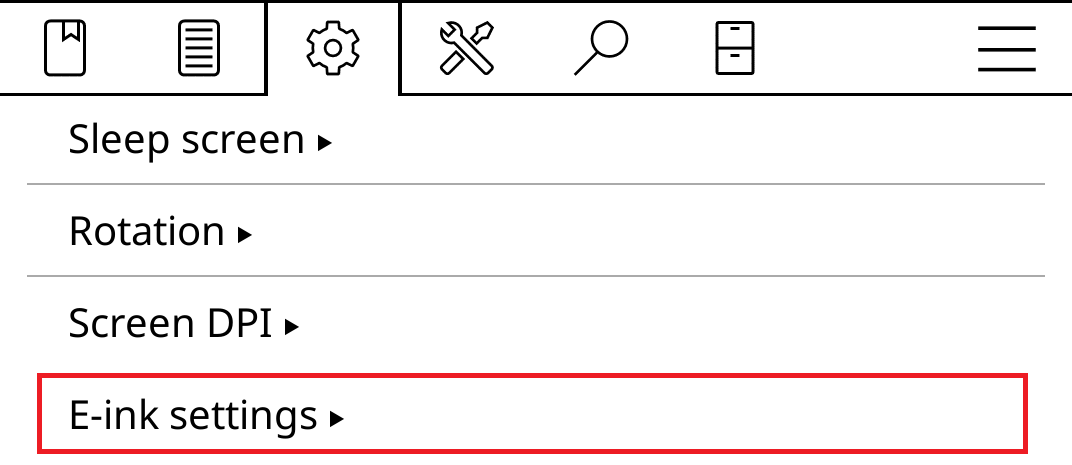
- Abra Full refresh rate.

- Selecione Every page. Não é necessário copiar as outras opções do dispositivo.
Controles de página para CBZ/PDF
Seção intitulada “Controles de página para CBZ/PDF”Esses controles são para CBZ e PDF. Para EPUB, use as opções do próprio menu de leitura. Altere um ajuste por vez e compare algumas páginas antes de salvar as suas preferências.
Os passos abaixo seguem um vídeo do Eink Dude sobre ler mangá no KOReader. Os nomes dos menus são os do próprio KOReader.
Mostrar uma página inteira por vez
Seção intitulada “Mostrar uma página inteira por vez”Com um livro aberto, toque na parte de baixo da tela para abrir o menu inferior. Ele reúne, em abas, os ajustes de leitura do livro.
- Na aba com View Mode, escolha page. A outra opção, continuous, rola as páginas como uma página da web.
- Na aba com Zoom to e Fit, defina Zoom to como page e Fit como full. Cada página passa a aparecer inteira na tela.
Ver passo a passo
- Com um livro aberto, toque na parte de baixo da tela. O menu inferior aparece.
- Na aba com View Mode, escolha page.
- Na aba com Zoom to e Fit, defina Zoom to como page e Fit como full.
Desligar o recorte de página
Seção intitulada “Desligar o recorte de página”No menu inferior, abra a aba com Page Crop e escolha none. A escolha do próprio KOReader é auto: ele procura as margens de cada página antes de mostrá-la. Os ajustes iniciais do Manga2Ink já recortam as margens na conversão (Margens e números de página), então um segundo recorte gasta tempo e pode cortar a arte. No vídeo, none deixa a troca de páginas muito mais rápida, e a bateria provavelmente dura mais.
Escolher para que lado as páginas viram
Seção intitulada “Escolher para que lado as páginas viram”Um CBZ feito pelo mangaprep não diz para que lado ele vira, então você escolhe isso no KOReader. Abra o menu superior, toque na engrenagem e vá em Taps and gestures → Page turns. Marque Invert page turn taps and swipes para um livro lido da direita para a esquerda.
Faça um toque longo nesse item para escolher o que os livros abertos daqui em diante usam, LTR ou RTL. Para definir só para uma pasta, use o Tweak document settings.
Desligar os toques de que você não precisa
Seção intitulada “Desligar os toques de que você não precisa”Enquanto você lê mangá, um toque no lugar errado pode abrir um menu, acender a luz frontal ou mudar a barra de status. Cada um desses toques pode ser desligado.
Luz frontal
Seção intitulada “Luz frontal”Abra o menu superior, toque na engrenagem e vá em Taps and gestures → Gesture manager → Tap corner → Bottom left. Escolha Nothing. Em um aparelho com luz frontal, tocar nesse canto liga e desliga a luz, a menos que você mude isso.
Barra de status
Seção intitulada “Barra de status”No mesmo menu, vá em Status bar → Lock status bar. Depois disso, tocar na barra não a altera mais.
Vá em Taps and gestures → Activate menu e desmarque With a tap. Os menus superior e inferior passam a abrir só com um deslize. Deixe With a swipe marcado, para ainda conseguir abri-los.
O KOReader também tem o Panel Zoom, para mangás e quadrinhos. Ele fica no menu superior, sob o ícone de documento, e funciona com CBZ e PDF: um toque longo em um quadro aproxima esse quadro. O guia oficial tem os detalhes.
Tweak document settings
Seção intitulada “Tweak document settings”Para usar padrões diferentes em uma pasta de mangás e em outra de livros de texto, há o plugin avançado Tweak document settings. Ele aplica os padrões da pasta quando um livro é aberto pela primeira vez.
O plugin usa um arquivo de configuração Lua, e não os ajustes de estilo de EPUB. Siga as instruções oficiais e faça backup antes de editar a configuração. Livros que você já abriu podem manter os próprios ajustes.
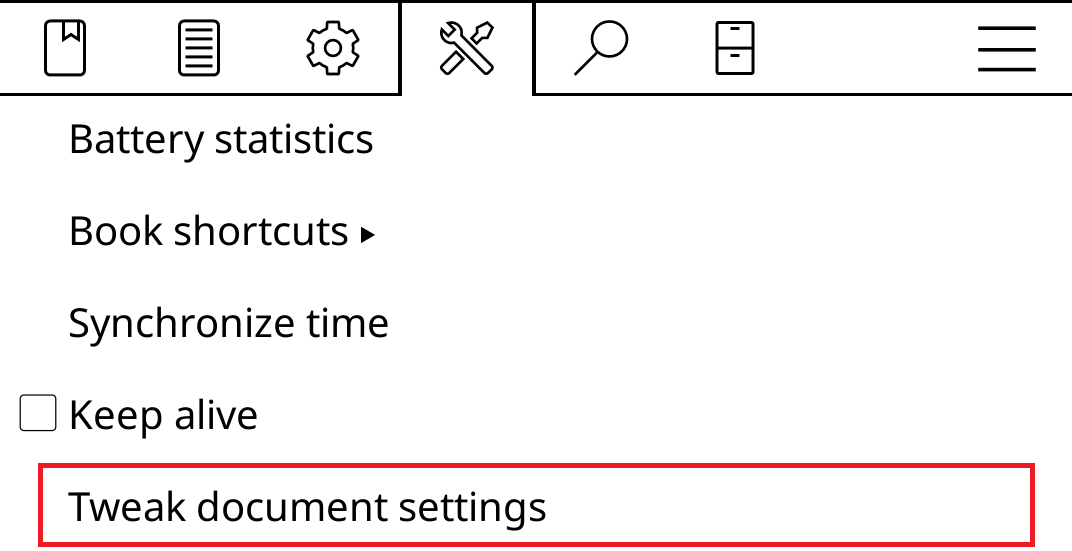
Se o plugin não aparecer, ative Tweak document settings em Tools → Plugin management. Depois abra Tools → More tools → Tweak document settings.
Ver passo a passo
- Selecione o ícone de ferramentas no menu superior e abra More tools.
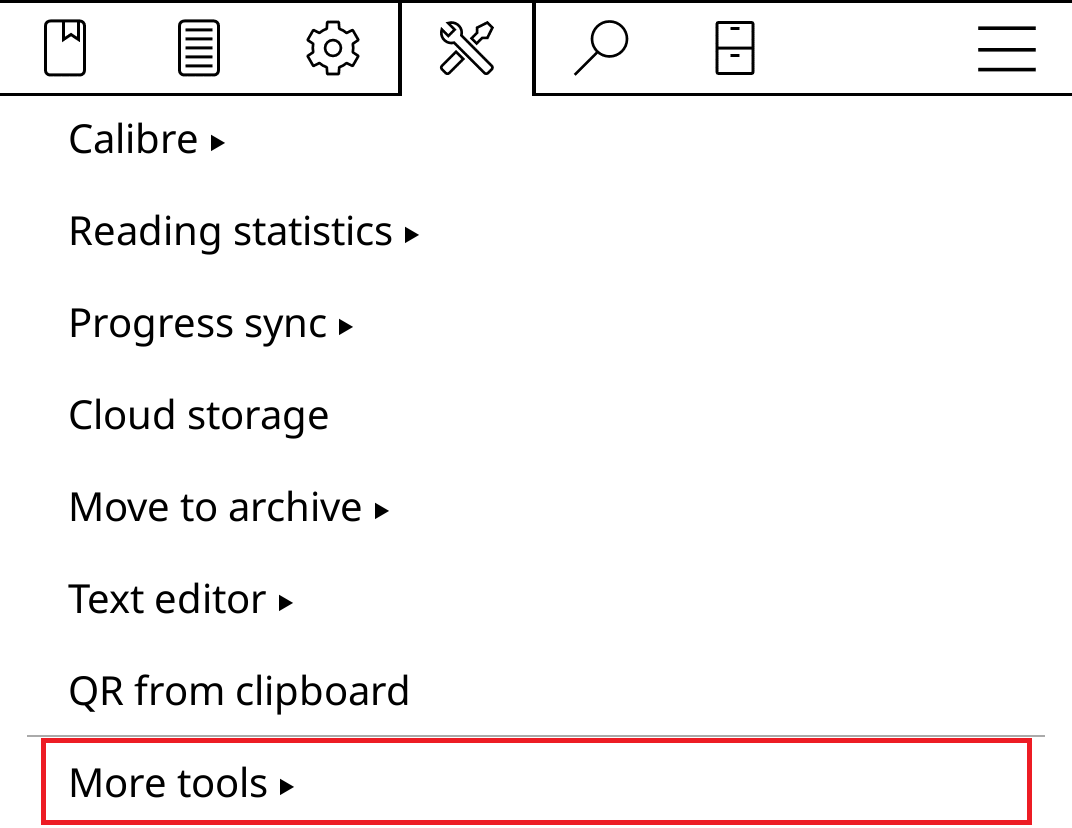
- Toque em Tweak document settings para abrir directory_defaults.lua.
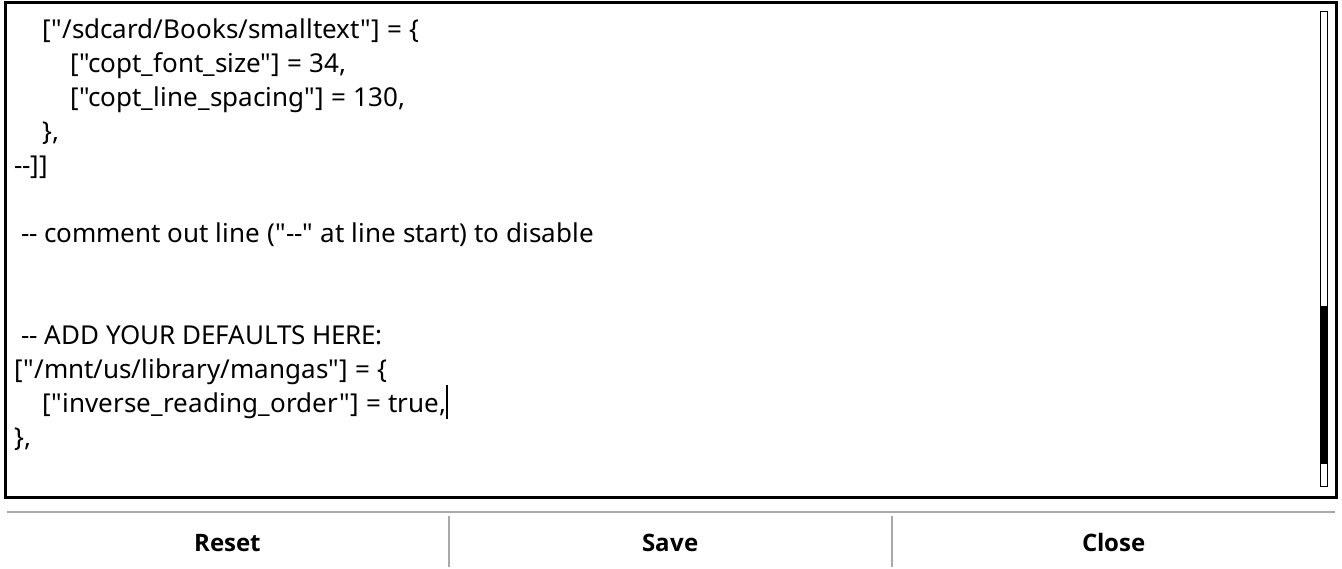
- Dentro da tabela existente, adicione uma entrada como esta. Troque o caminho pela pasta de mangás no seu leitor; mantenha as outras entradas e a estrutura do arquivo.
["/mnt/us/library/mangas"] = { ["inverse_reading_order"] = true,},Esse exemplo troca as zonas de toque e a direção dos gestos para leitura da direita para a esquerda; não configura a atualização da tela nem a barra de status. O caminho é apenas um exemplo de pasta em Kindle, não uma pasta criada pelo Manga2Ink.
- Use Save para salvar. Os padrões se aplicam aos livros dessa pasta que ainda não foram abertos; livros já abertos podem manter suas configurações.
Salvando um padrão
Seção intitulada “Salvando um padrão”No menu inferior, faça um toque longo em um valor que você escolheu. O KOReader pergunta “Set default … to …?” e oferece Set as default, para que os livros abertos depois comecem com ele.
Para salvar de uma vez todos os ajustes do livro aberto, abra o menu superior, a aba com o ícone de documento, e escolha Document settings → Save document settings as default.
Livros que você já abriu podem manter os próprios ajustes.
Se um livro continuar sendo exibido de forma incorreta, informe a versão do KOReader, o dispositivo, o formato e os seus ajustes ao pedir ajuda.