
Your browser is set to English, and this guide is available in English.
お使いのブラウザは日本語に設定されています。このガイドは日本語でも読めます。
Adicionando mangás
Qual entrada devo adicionar?
Seção intitulada “Qual entrada devo adicionar?”| O que você tem | O que adicionar |
|---|---|
| Pastas de capítulos ou CBZs separados de capítulos de uma obra | A pasta do mangá que os contém |
| Várias pastas de mangá em uma biblioteca | A pasta da biblioteca; confira suas obras antes de processar |
| Um volume completo já em CBZ | O próprio CBZ |
Use Arquivos ou Pasta, ou arraste arquivos e pastas para a fila. Clicar na área de arrastar e soltar oferece as mesmas opções. O Manga2Ink analisa o que você adicionou antes de converter. Uma pasta de capítulos com atribuições de volume ausentes ou conflitantes pode precisar da sua revisão.
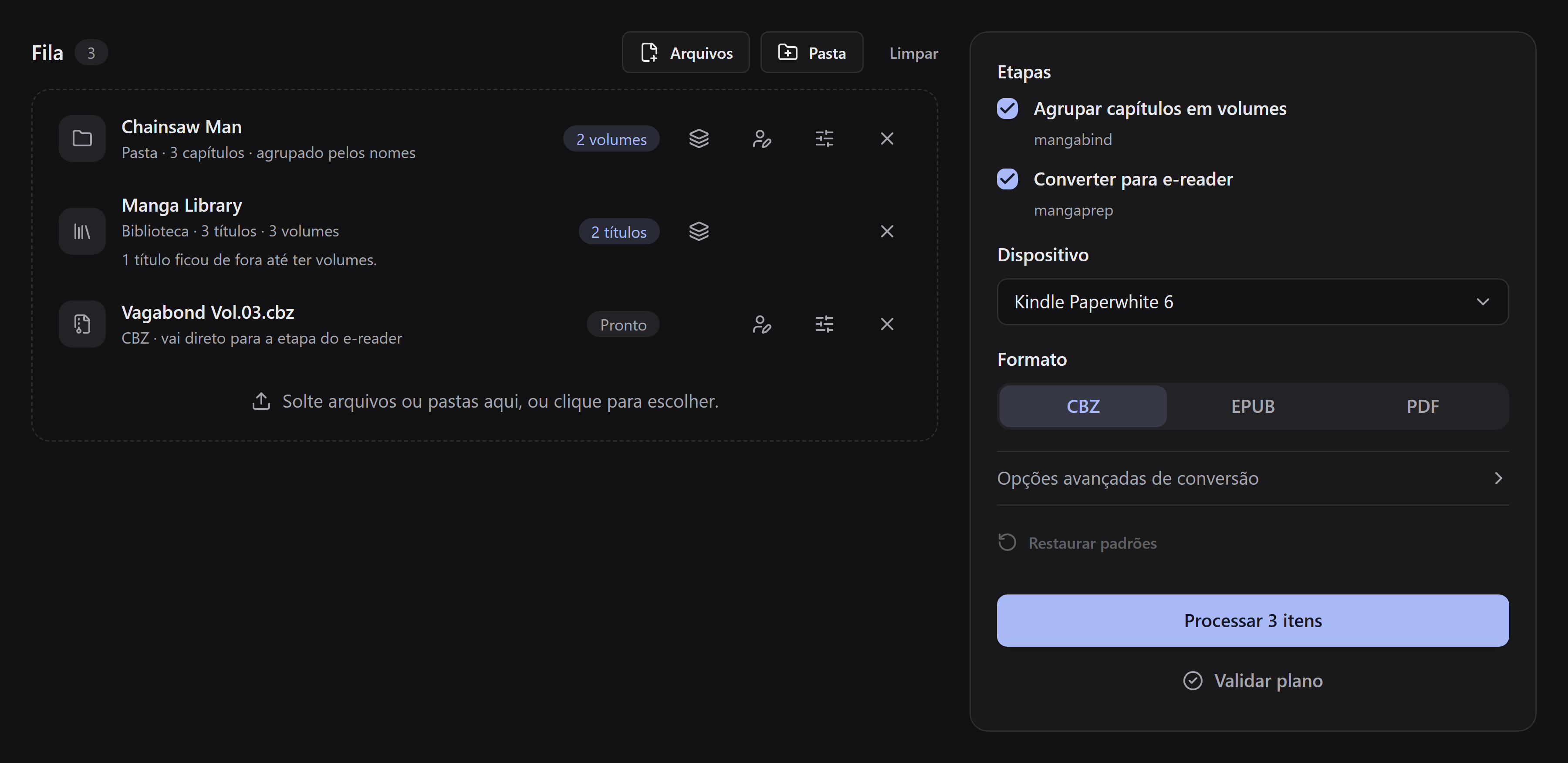
Confira um item
Seção intitulada “Confira um item”Use Editar livros e volumes para escolher como gerar os livros de uma série e, quando necessário, atribuir capítulos aos volumes. Uma biblioteca abre a lista de títulos, onde você escolhe os livros da biblioteca e revisa os volumes de cada título. Remover um item da fila não apaga os arquivos dele.
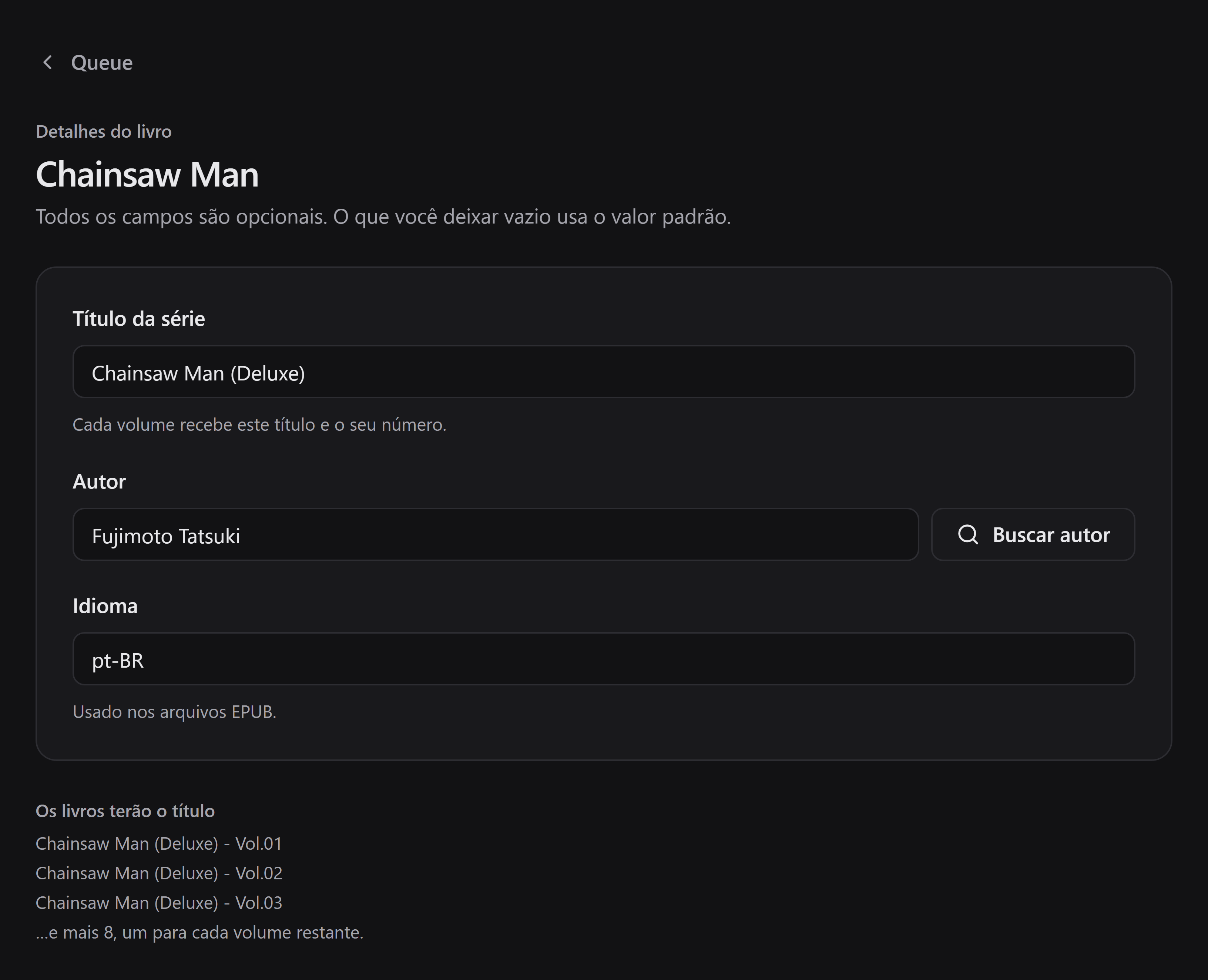
Use a ação de detalhes do livro para definir Título da série ou Título do livro, Autor e Idioma de cada item. Você pode digitar o autor ou buscá-lo online. Em uma biblioteca, defina esses dados para cada obra.
Se os nomes das pastas mostrarem que o mangá está em um idioma diferente do dos livros que você está criando, e o livro for um EPUB, o campo Idioma oferece um botão para usá-lo, como Usar pt-BR. Nada muda até você clicar. Só os arquivos EPUB têm idioma, então para um CBZ ou um PDF não há botão: a dica sob o campo diz qual idioma os nomes das pastas mostram e que só os arquivos EPUB têm um. O campo continua aberto, e você ainda pode digitar um idioma para quando o item for feito como EPUB. Você pode digitar o idioma com qualquer combinação de maiúsculas e minúsculas: os livros sempre usam a forma padrão, então pt-br vira pt-BR.
Opções para um item
Seção intitulada “Opções para um item”O botão com controles deslizantes em uma linha abre as opções de conversão só daquele item. Ele abre a mesma página de Opções avançadas de conversão, então o dispositivo, o formato e todas as outras escolhas estão lá, e o que você muda vale apenas para esse item. Uma biblioteca tem o botão em cada uma das suas obras.
Um botão colorido significa que o item tem opções próprias. Usar as opções da fila, nessa página, remove essas opções.
Nessa página, uma opção aparece colorida quando é diferente da fila. A seta ao lado dela, Usar o valor da fila, volta aquela opção para o valor da fila. Usar as opções da fila faz isso com todas. Depois que uma opção volta, o item passa a seguir a fila nela de novo.
Quando alguns itens têm opções próprias, a página Opções avançadas de conversão da fila mostra um aviso com a quantidade. Usar as opções da fila em todos remove todas de uma vez. Restaurar padrões, nessa página, só redefine as opções da própria fila. Ele não mexe no que os itens definiram.
Um item continua seguindo a fila em tudo o que não definiu. Se você mudar o dispositivo da fila depois, um item que nunca escolheu um dispositivo próprio muda junto.
As opções de um item ficam guardadas enquanto a fila está aberta. Elas não são salvas para a próxima vez que você abrir o app.
O botão não aparece quando você só junta volumes, porque nenhuma conversão é executada.
Uma capa sua
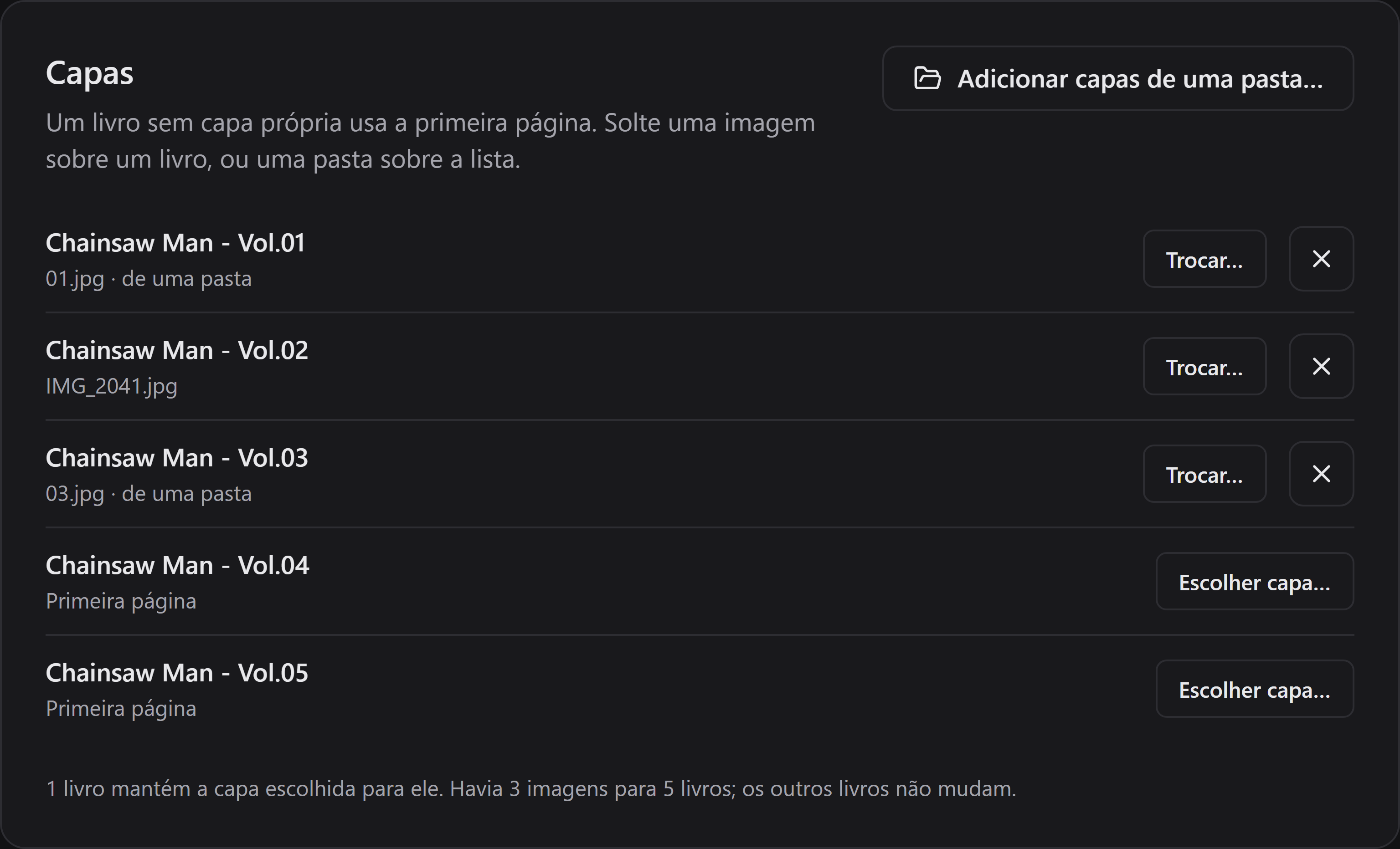
Seção intitulada “Uma capa sua”A mesma página tem Capas, com uma linha para cada livro que o item gera. Um livro sem capa própria usa a primeira página.
- Escolher capa… escolhe uma imagem para aquele livro. Você também pode soltar uma imagem na linha. A imagem pode estar em qualquer lugar e ter qualquer nome. O Manga2Ink guarda a sua própria cópia, então você pode mover ou apagar o original depois.
- Adicionar capas de uma pasta… distribui as imagens da pasta entre os livros em ordem de nome: a primeira imagem para o primeiro livro, a segunda para o segundo, e assim por diante. Você também pode soltar uma pasta, ou várias imagens, na lista. Uma capa que você escolheu à mão nunca é substituída assim. Uma capa que veio de uma pasta anterior é.
- Você pode trocar ou remover cada capa na linha dela. As capas ficam lembradas para aquela pasta ou arquivo e voltam na próxima vez que você o adicionar.
As capas podem ser imagens JPEG, PNG, WebP, GIF ou BMP. Quando você escolhe um arquivo, o Manga2Ink confere se ele é mesmo uma imagem. Um arquivo danificado, ou que só tem o nome de uma imagem, não é usado, e a página avisa.
Em uma pasta, uma imagem que não pode ser usada mantém o seu lugar na ordem. As imagens seguintes continuam indo para os livros com que se alinham, e o livro dela fica com a primeira página.
Se uma capa ainda assim não puder ser usada quando o livro for feito, o erro diz qual é o livro e orienta a remover a capa ou escolher outra imagem nesta página.
As opções de capa, nas opções de conversão, valem também para as suas capas. Um CBZ guarda uma capa sua quaisquer que sejam essas opções. Um PDF não tem capa. A página Capa mostra o que cada opção faz.
Os capítulos não têm volume no nome
Seção intitulada “Os capítulos não têm volume no nome”Abra Editar livros e volumes e escolha Um livro para a série inteira em Livros se quiser um livro único. Para uma pasta de capítulos, não é preciso criar volumes nem fazer uma busca online; se ela não tiver volumes, pressione Concluir.
Se quiser um livro por volume, use os volumes reconhecidos em Nomes dos arquivos, crie-os em Manual ou, se preferir, revise uma sugestão de Fonte online. Uma biblioteca ainda precisa de volumes para cada título, mesmo com Um livro para cada título. Veja os detalhes em livros e organização de volumes.
Um CBZ de um único capítulo, adicionado como arquivo, é tratado como um volume completo. Adicione a pasta dele se quiser agrupá-lo com os outros capítulos.