
Your browser is set to English, and this guide is available in English.
お使いのブラウザは日本語に設定されています。このガイドは日本語でも読めます。
Configurações do app
Abra as Configurações do app na engrenagem do lado direito da barra de título, ou pressione Ctrl+, no Windows e no Linux ou Cmd+, no Mac. Cada mudança é guardada assim que você a faz, então não há nada a salvar, e Esc fecha o diálogo. Ele tem quatro abas. O que você escolhe aqui é sobre o próprio app, não sobre os livros: as opções de conversão ficam na fila.
Interface
Seção intitulada “Interface”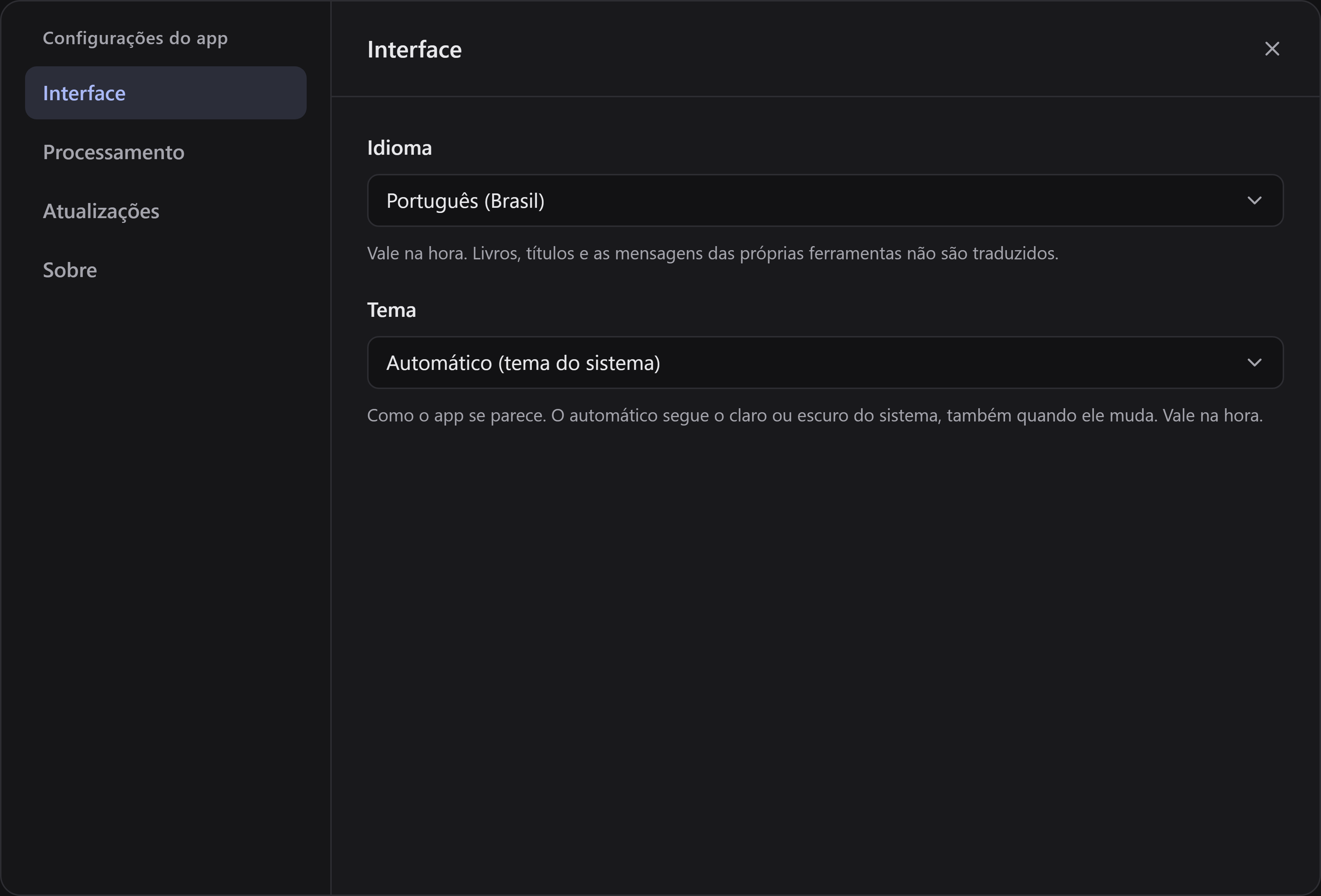
- Idioma é Automático (idioma do sistema), que segue o do seu sistema, English, Português (Brasil) ou 日本語. Vale na hora. Livros, títulos e as mensagens dos próprios conversores não são traduzidos. O japonês foi escrito com ajuda de IA e ainda poucas pessoas que falam o idioma o leram: enquanto o app está em japonês, uma observação sob a escolha diz isso e tem um botão que abre a página onde se pode relatar um erro.
- Tema é Automático (tema do sistema), em que o app começa e que fica escuro ou claro como o seu sistema, e o acompanha quando você o muda com o app aberto; Escuro (grafite); ou Claro (papel). Vale na hora, inclusive na barra de título da janela. As imagens deste guia são do tema escuro.
Processamento
Seção intitulada “Processamento”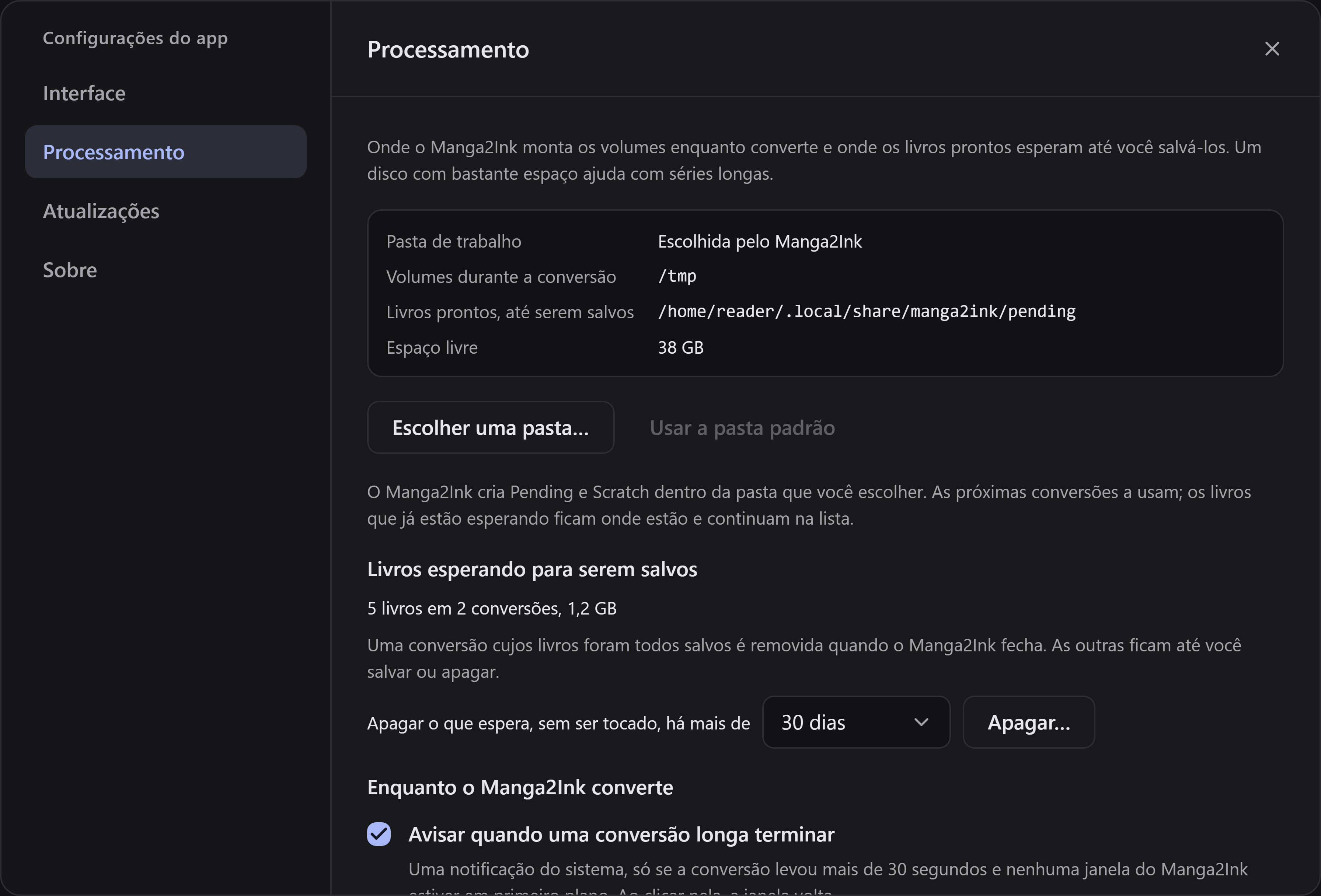
Esta aba é sobre onde o app trabalha e o que ele faz enquanto converte.
- Pasta de trabalho é onde o Manga2Ink monta os volumes durante a conversão e guarda os livros prontos até você salvá-los. Ela é Escolhida pelo Manga2Ink até você escolher uma: Escolher uma pasta… mostra o espaço livre, e Usar a pasta padrão volta ao início. Onde o Manga2Ink trabalha? diz o que muda e o que não muda.
- Livros esperando para serem salvos diz quantos livros estão esperando, em quantas conversões, e quanto espaço ocupam, e limpa o que ninguém tocou há 7, 30 ou 90 dias, depois de perguntar: veja Exclua livros pendentes.
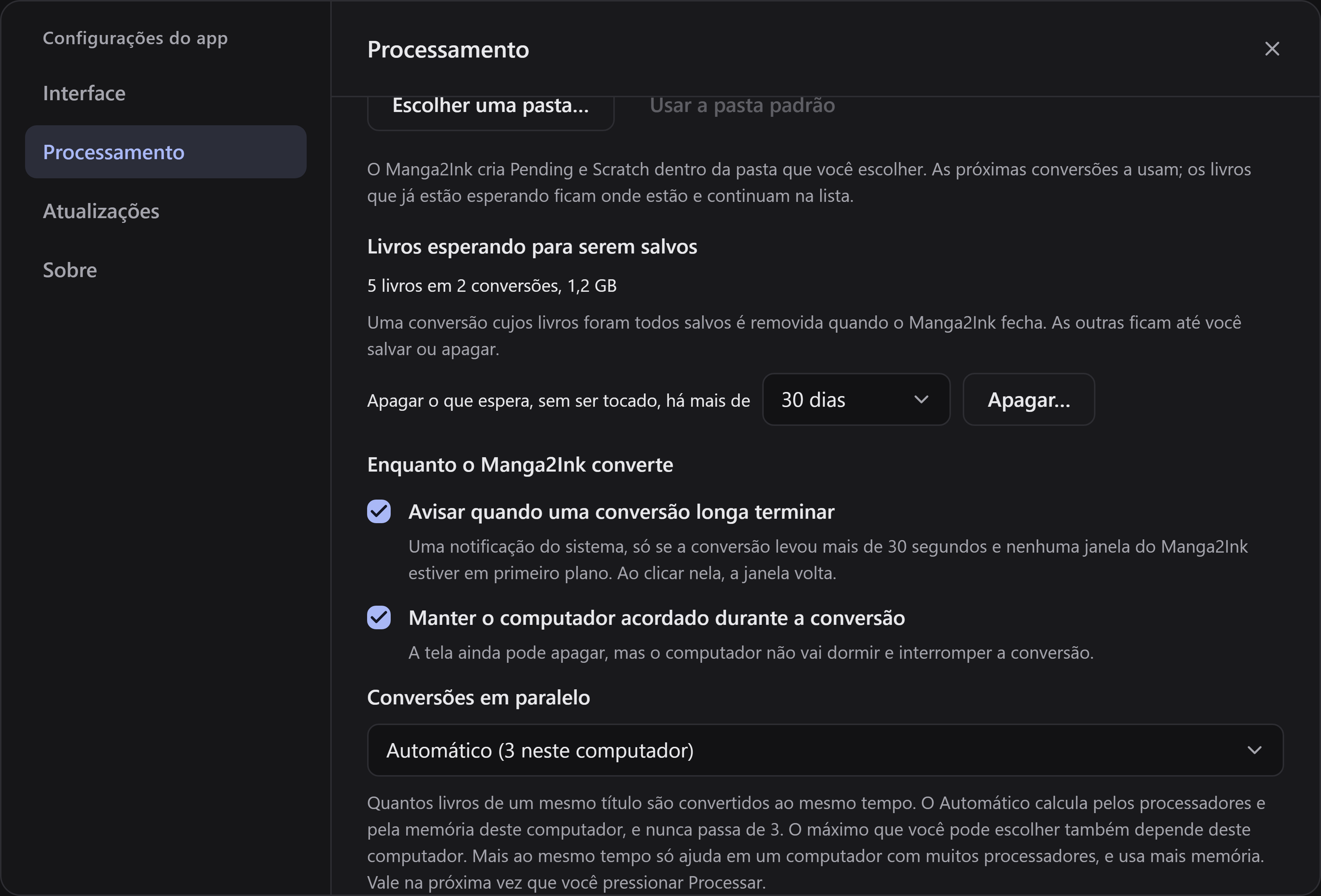
- Enquanto o Manga2Ink converte tem três escolhas. Uma mudança vale na próxima vez que você pressionar Processar, não para uma conversão que está rodando. Duas ficam ligadas até você desligá-las. Avisar quando uma conversão longa terminar mostra uma notificação do seu sistema quando uma conversão que levou mais de 30 segundos termina e nenhuma janela do Manga2Ink está em primeiro plano. Manter o computador acordado durante a conversão impede o computador de dormir até a conversão terminar; a tela ainda pode apagar. Conversões em paralelo é quantos livros de um mesmo título são convertidos ao mesmo tempo: Automático, que mostra a que chega no seu computador, até você escolher um número. Enquanto o Manga2Ink converte tem os detalhes.
Atualizações
Seção intitulada “Atualizações”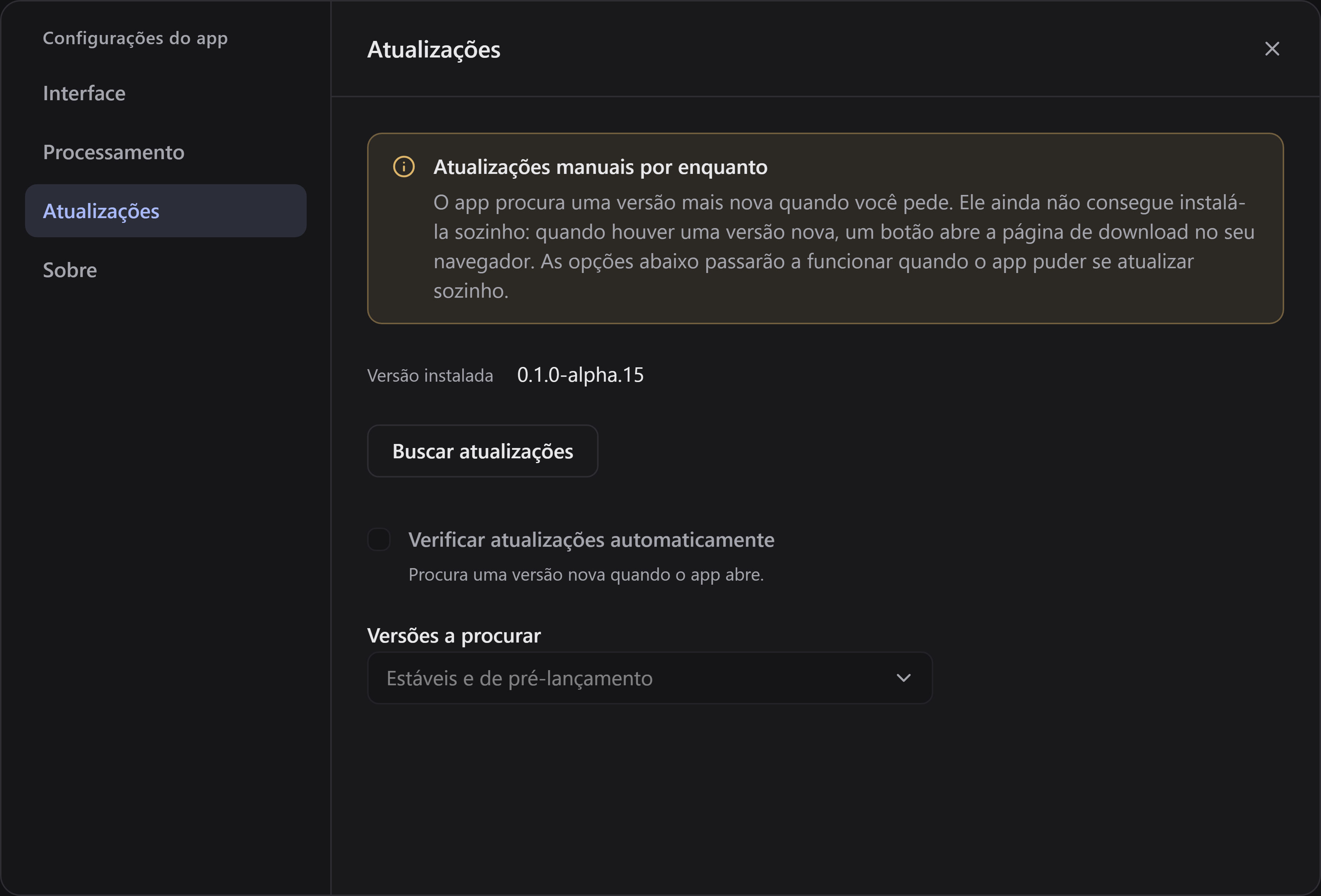
A aba diz qual versão está instalada. Buscar atualizações pergunta ao GitHub se há uma mais nova, e só quando você clica: ela diz qual é e o dia em que foi publicada, e Baixar a atualização abre a página de download no seu navegador. O app ainda não a instala por você: baixe o arquivo do seu sistema e instale por cima da versão que você tem, como em Atualizar.
Verificar atualizações automaticamente e Versões a procurar aparecem, mas ainda não podem ser mudadas. Elas passarão a funcionar quando o app puder se atualizar sozinho. Até lá a busca procura versões estáveis e de pré-lançamento, já que todas as versões até agora são de pré-lançamento.
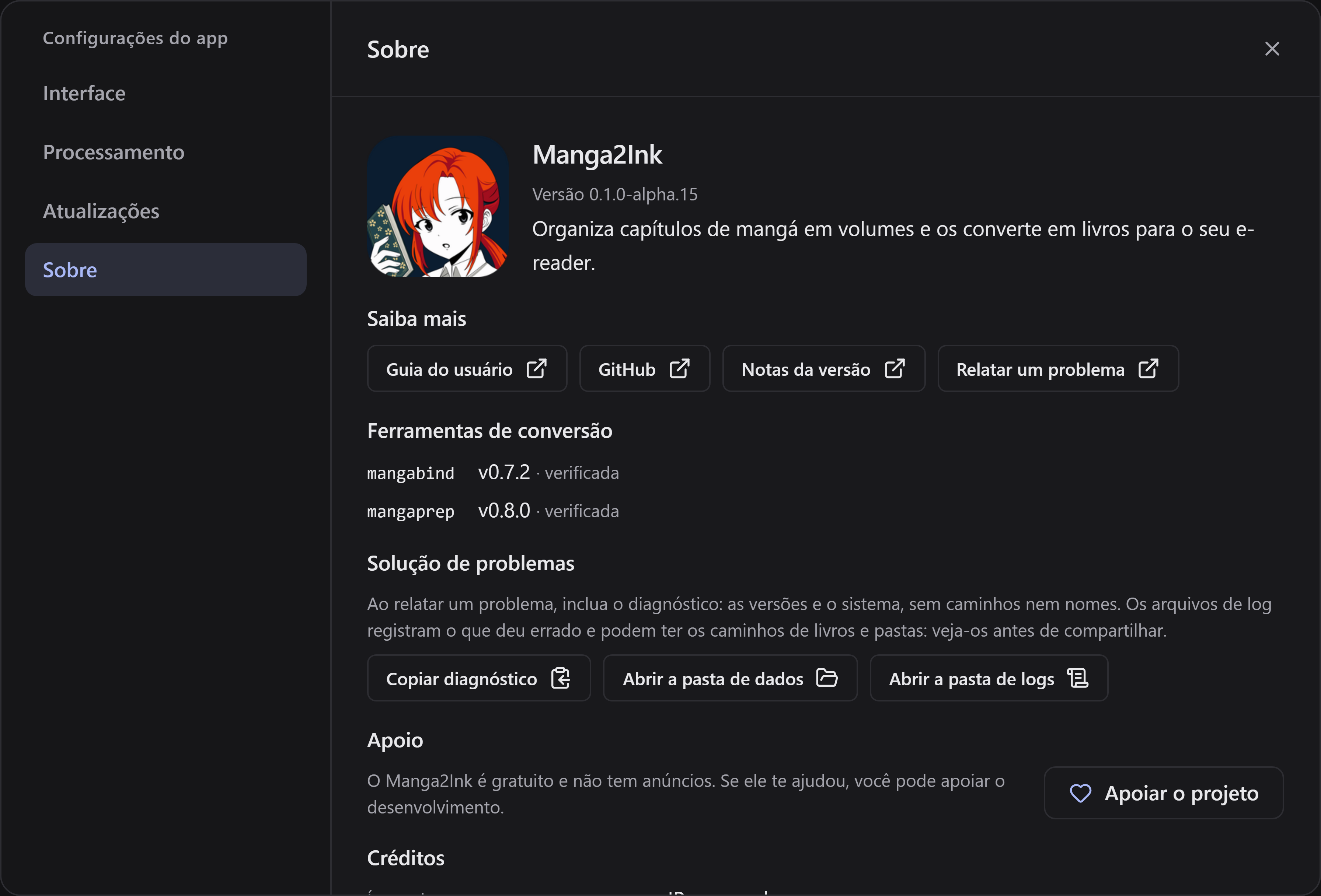
A aba Sobre diz o que o app é e qual versão está rodando. Ela tem links para o Guia do usuário, o GitHub, as Notas da versão da versão que você tem e Relatar um problema, e lista as Ferramentas de conversão, mangabind e mangaprep, com suas versões e se cada uma passou na verificação que o app faz toda vez que abre.
Solução de problemas, na mesma aba, ajuda com um relato de problema:
- Copiar diagnóstico coloca na área de transferência a versão do app e do que ele usa para rodar, o seu sistema e a sua máquina (a versão do sistema, os processadores e a memória), o idioma da janela, se você escolheu uma pasta de trabalho (não qual) e se as ferramentas de conversão passaram na verificação. Ele não tem nenhum caminho nem nome de livro ou de pasta, e nada do log. Cole no seu relato: veja Relatar um problema.
- Abrir a pasta de dados e Abrir a pasta de logs as abrem no seu gerenciador de arquivos. Os arquivos de log registram o que deu errado e podem ter os caminhos de livros e pastas: veja-os antes de compartilhar.
Nada disso é enviado a lugar nenhum. Apoiar o projeto abre a página em que o projeto pode ser apoiado, e a aba termina com os créditos e a licença.
O que o app guarda
Seção intitulada “O que o app guarda”- O que você escolhe nas Configurações do app, em um arquivo próprio que a redefinição das opções de conversão não toca.
- O tamanho e o lugar da janela. O Manga2Ink abre como você o deixou: o tamanho, se estava maximizado e, onde o sistema deixa um programa posicionar a própria janela, a posição. No Wayland, no Linux, um programa não pode posicionar a janela, então só o tamanho e se estava maximizada são guardados ali, e um gerenciador de janelas em mosaico decide sozinho o tamanho de uma janela em mosaico.
- As opções de conversão, como antes. O que permanece após reiniciar? diz o que uma reinicialização guarda dos livros.