
Your browser is set to English, and this guide is available in English.
お使いのブラウザは日本語に設定されています。このガイドは日本語でも読めます。
Configurações de conversão
Dispositivo e formato
Seção intitulada “Dispositivo e formato”Escolha o seu modelo em Dispositivo. Para definir o tamanho das páginas, abra Opções avançadas de conversão e preencha Largura personalizada e Altura personalizada, em pixels. Com o dispositivo Other, as duas medidas são obrigatórias. Na linha de comando, essas configurações são --profile, --format, --customwidth e --customheight. A página do CLI mangaprep mostra o que cada uma faz.
| Formato | Quando escolher |
|---|---|
| CBZ | O formato com que o Manga2Ink começa. Imagens processadas em um ZIP. O guia do próprio KOReader o recomenda para mangá |
| EPUB | Livro com navegação de capítulos e autor |
| Páginas fixas para leitores ou tablets com suporte a PDF |
O que funciona depende do aplicativo de leitura, e não só do dispositivo. O leitor do próprio Kindle não abre EPUB diretamente: envie o arquivo por um serviço que o converta, como o Send to Kindle da Amazon, ou leia em um aplicativo instalado, como o KOReader. O KOReader trata o EPUB de um jeito diferente de CBZ e PDF. Ele monta o EPUB como texto, com margens e barra de status próprias em volta de cada página, então a página pode ficar menor que a tela. Veja configurações do leitor.
Nos EPUBs para Kobo, caracteres especiais como ! e % no nome do arquivo viram _; o título dentro do livro continua como você digitou. Ao copiar os livros para o Kobo, evite também caracteres especiais nos nomes das pastas de destino.
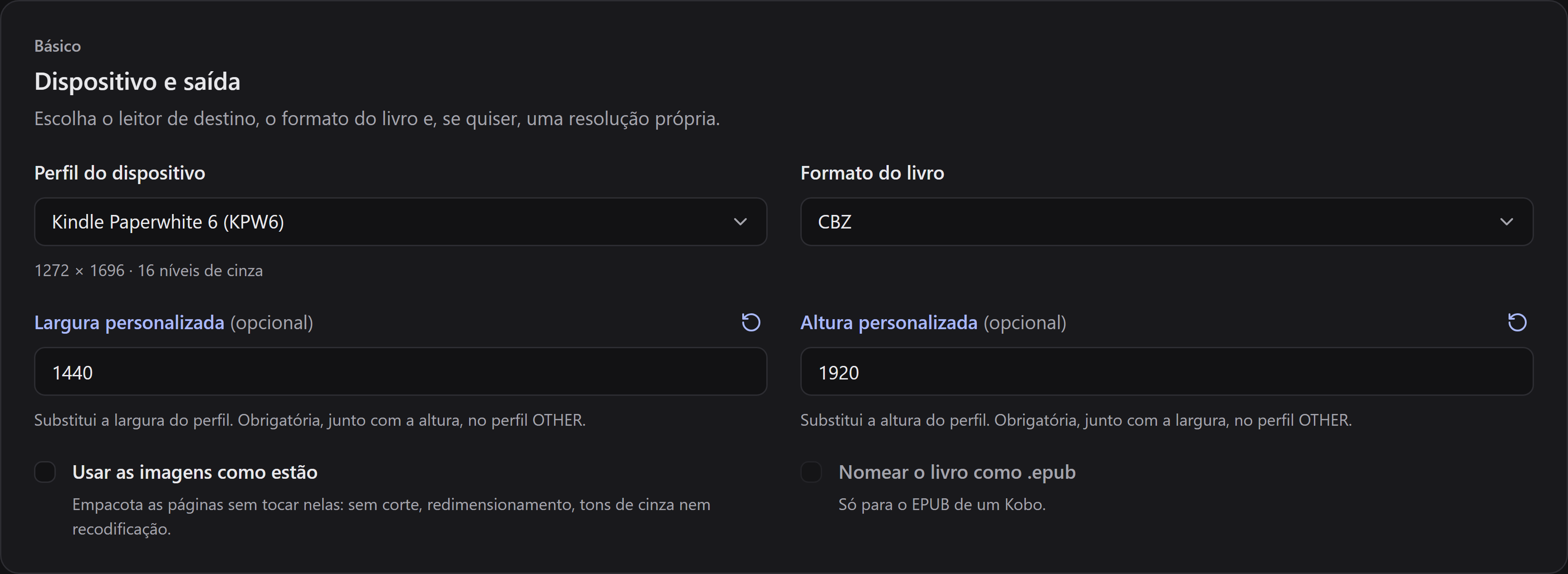
Essas dimensões são apenas um exemplo; use o tamanho adequado à sua tela.
Opções avançadas de conversão
Seção intitulada “Opções avançadas de conversão”Opções avançadas de conversão reúne os ajustes do mangaprep, agrupados por finalidade: Leitura, Páginas duplas, Tamanho e bordas, Corte, Visão de duas páginas, Cor e tom, Imagens das páginas, Capa e Metadados do livro. Comece pelos padrões do seu dispositivo, altere um ajuste de cada vez e confira o livro que sai. Se a arte for cortada, reduza o recorte ou desative-o.
Cada grupo tem uma página própria na visão geral. Lá, a mesma página é convertida com e sem cada opção, e toda opção é listada com a flag de linha de comando que a define.
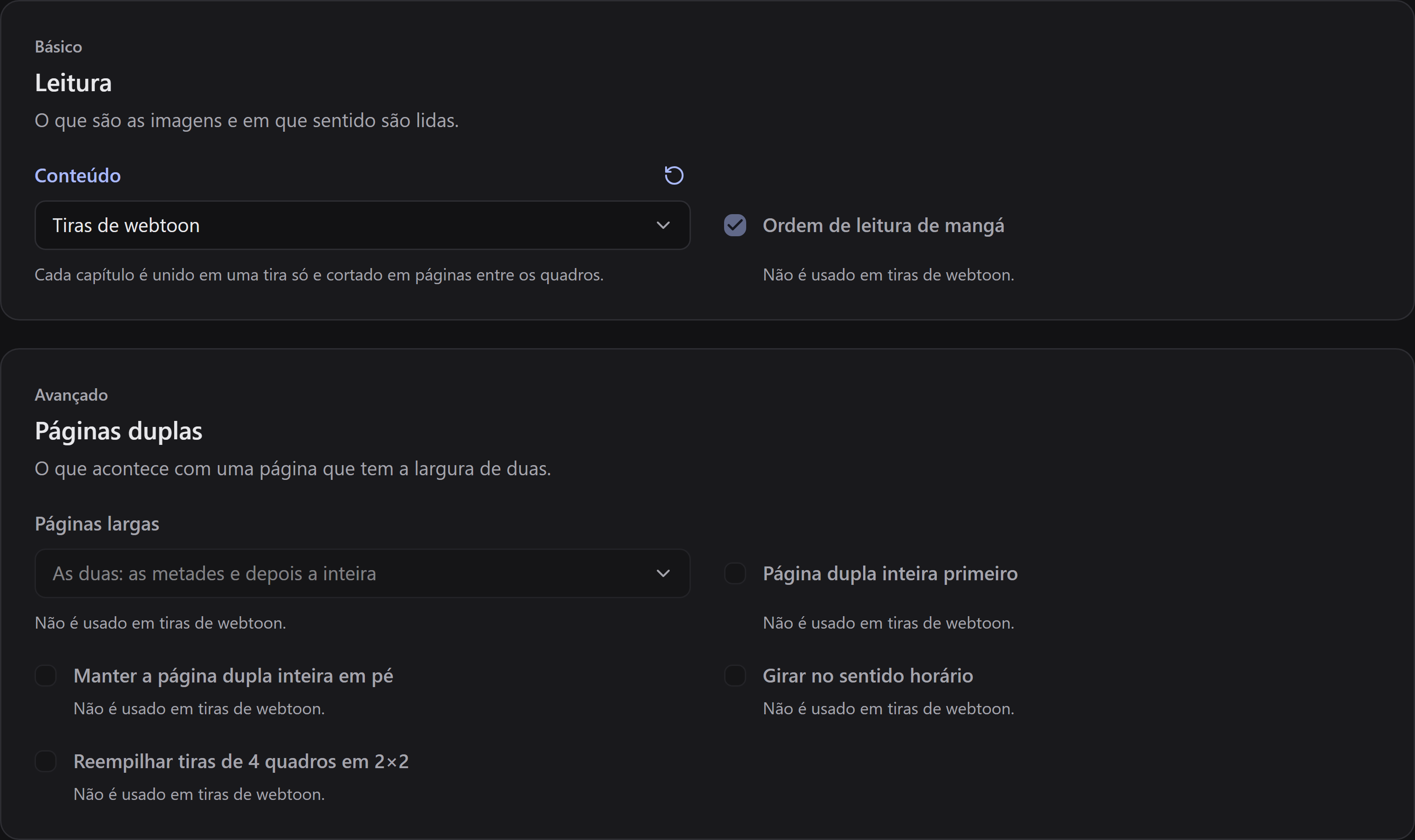
Algumas opções só importam depois de outra. Por exemplo, as páginas mantidas em cor continuam em JPEG mesmo quando Formato da página é PNG, até que Páginas coloridas também em PNG seja ligada. Os controles abaixo mostram isso, e a página Imagens das páginas mede o que cada escolha custa.
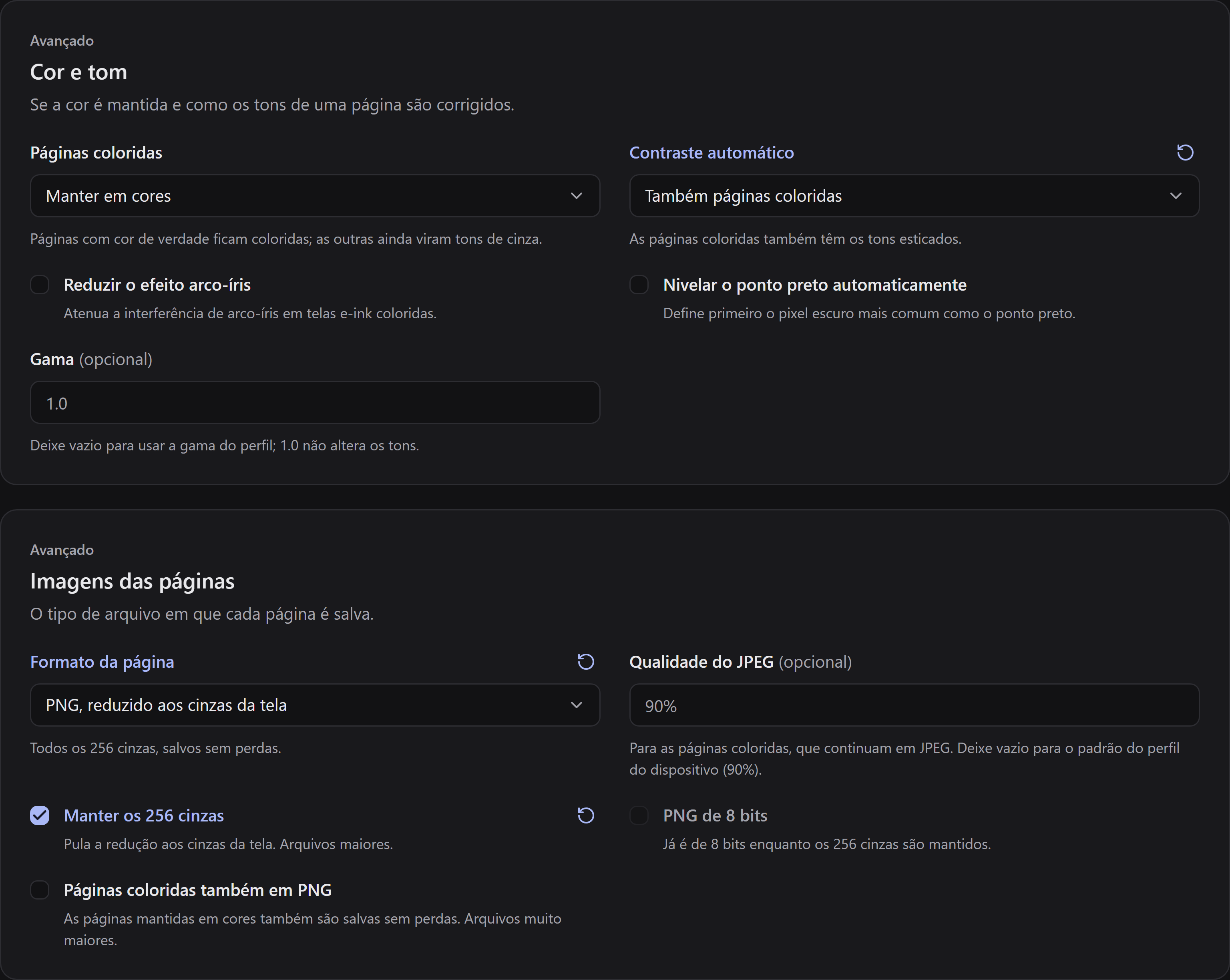
Duas opções ficam ao lado do dispositivo. Usar as imagens como estão empacota as páginas sem tocar nelas (Imagens das páginas). Nomear o livro como .epub evita que o EPUB de um Kobo se chame .kepub.epub (Metadados do livro).
Uma opção que outra escolha torna inútil continua visível, esmaecida, e diz o motivo. Por exemplo, Tiras de webtoon trava as opções que um webtoon nunca usa (Leitura as lista). O que você tinha escolhido volta quando você retorna às páginas.
Você pode restaurar um campo alterado sozinho, ou todos de uma vez com Restaurar padrões. As suas opções são lembradas entre sessões.
Um livro para a série
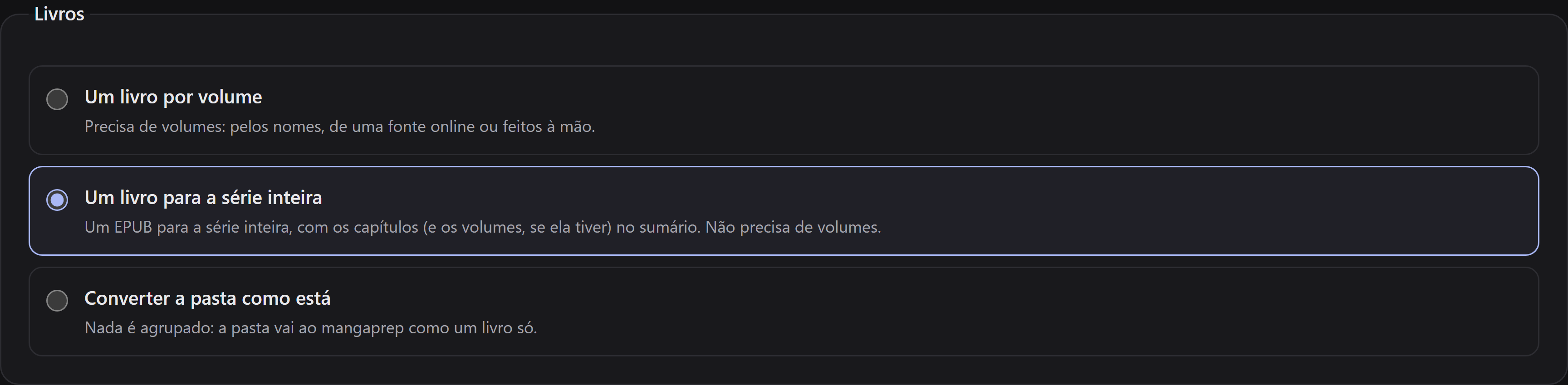
Seção intitulada “Um livro para a série”Como uma série vira livros é escolha de cada série, então ela é feita onde os capítulos são agrupados: aperte o botão de camadas na linha dela (Editar livros e volumes) e, em Livros, escolha Um livro para a série inteira no lugar de Um livro por volume. Uma pasta que diz Precisa de volumes está esperando exatamente isto, ou volumes. Uma fila pode ter uma série feita em um livro só e outras feitas dos seus volumes, cada uma como você escolheu, e a próxima série que você adicionar volta a ser um livro por volume. Funciona em qualquer formato e nunca trava as etapas do processo.
A série não precisa de volumes para isso. Sem nenhum, o livro traz os capítulos, chamados pelos seus números, no índice. Com volumes que você fez, ou que os nomes da pasta dão, os capítulos ficam dentro dos volumes. Aperte Validar plano para ver, antes de qualquer coisa ser feita, o arquivo que o livro será, os capítulos que ele trará e qualquer arquivo deixado de fora porque você escolheu outra versão do capítulo dele.
O formato continua sendo seu para escolher, e é ele que decide o que o livro traz:
- EPUB tem índice, com os capítulos (dentro dos seus volumes, onde houver).
- CBZ guarda os capítulos, e os volumes se houver, como pastas, então um leitor que ordena as páginas pelo nome, como o KOReader, mostra tudo na ordem. Não tem índice.
- PDF tem as páginas em ordem e marcadores, com os capítulos (dentro dos seus volumes, onde houver). O seu leitor os lista ao lado das páginas.
Para pular entre os capítulos de uma série longa, escolha EPUB ou PDF.
Um livro combinado grande pode demorar mais para abrir no e-reader.
A ferramenta de linha de comando tem padrões próprios, que não são os do aplicativo. Para uso no terminal, veja mangaprep.