Your browser is set to English, and this guide is available in English.
Seu navegador está em português, e este guia está disponível em português.
クイックスタート
1. マンガを追加する
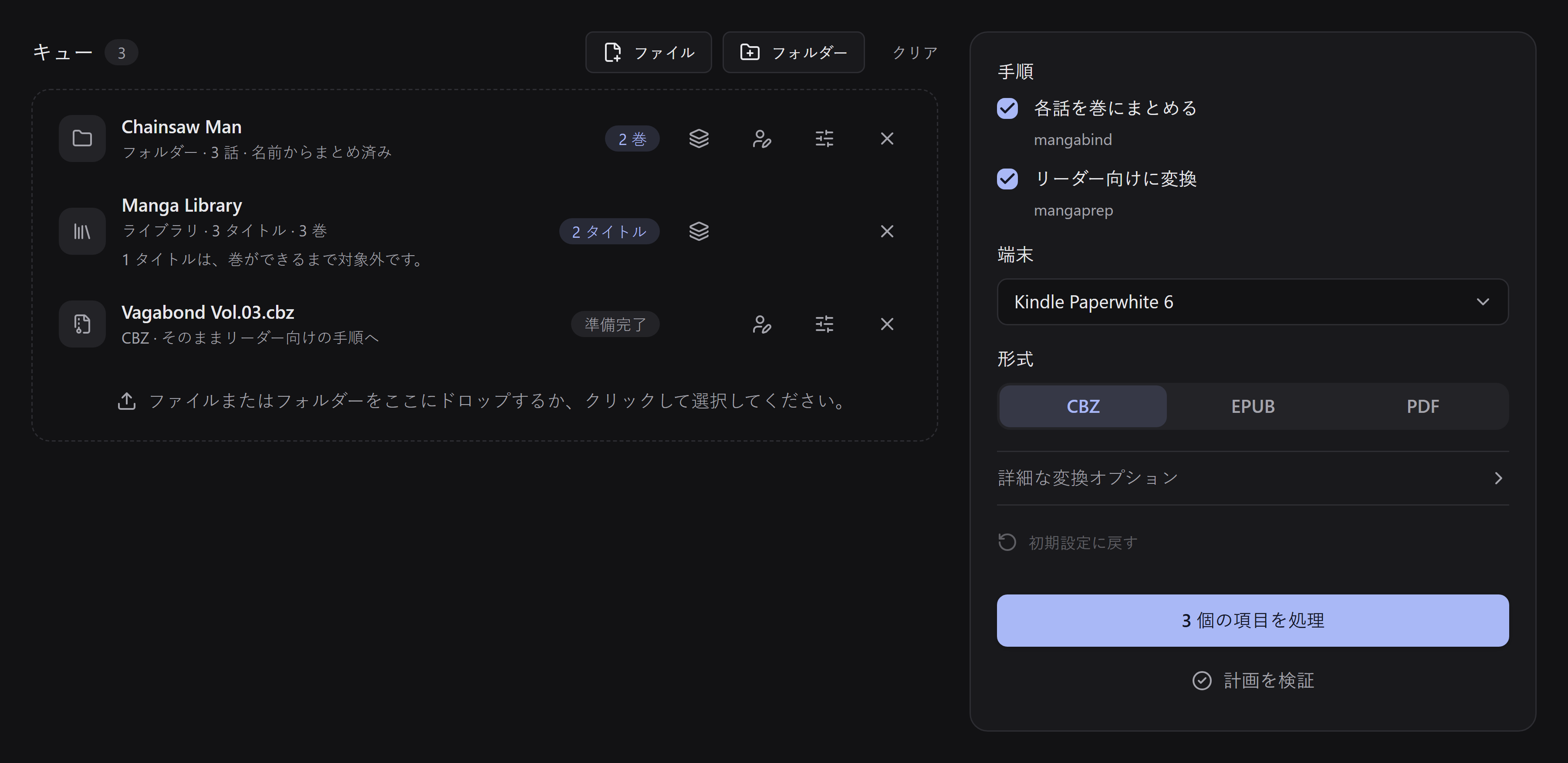
Section titled “1. マンガを追加する”マンガのフォルダーまたは CBZ をキューにドラッグするか、ファイルまたはフォルダーを使います。ドロップ領域をクリックして、追加するものを選ぶこともできます。
フォルダーには、各話が別々に入っています。CBZ が 1 つだけの場合は、完結した 1 巻として扱われます。各話ごとに別々の CBZ がある場合は、それらが入っているフォルダーを追加してください。
2. 本の作り方を選ぶ
Section titled “2. 本の作り方を選ぶ”各話のフォルダーでは、その行の本と巻を編集を開きます。行に版を選択と表示される場合は、先に残すファイルを決めます。そのあと、本の選択が開きます。
本で、次のどちらかを選びます。
- 巻ごとに 1 冊は、本を分けて作ります。ファイル名で巻を確認するか、手動で作成します。必要なら、オンラインの情報源の提案を確認して使うこともできます。
- シリーズ全体で 1 冊は、各話や各巻を 1 冊の本にまとめます。巻は任意です。巻がなければ、完了を押します。巻がある場合は、本の中の区分として残ります。
ファイルとして追加した CBZ は、すでに 1 冊です。ライブラリでは、タイトルの一覧でタイトルごとに 1 冊を選びます。この場合、各タイトルには引き続き巻が必要です。詳しくは本と巻の割り当てをご覧ください。
3. 端末と形式を選ぶ
Section titled “3. 端末と形式を選ぶ”手順で、各話を巻にまとめるとリーダー向けに変換をオンにしたままにすると、両方を行います。そのうえで端末と形式を選びます。画像の設定を変える必要があるときだけ、詳細な変換オプションを開いてください。
シリーズ全体で 1 冊を選んだシリーズは、キューの手順をオフにしていても、まとめと変換の両方を行います。この選択は、そのシリーズだけに適用されます。EPUB、CBZ、PDF で使えます。EPUB には目次が、PDF にはしおりがあり、CBZ は順序を保つフォルダーで各話を保存し、目次もしおりもありません。形式の詳細は変換設定をご覧ください。
4. 処理する
Section titled “4. 処理する”処理(キューに複数の項目があるときは N 個の項目を処理)をクリックします。アプリは全体の進み具合を表示し、詳細を表示では、利用できる場合に各巻の進み具合を表示します。大きな本ほど時間がかかり、ページの処理が終わったあとも保存が続くことがあります。
5. 保存または共有する
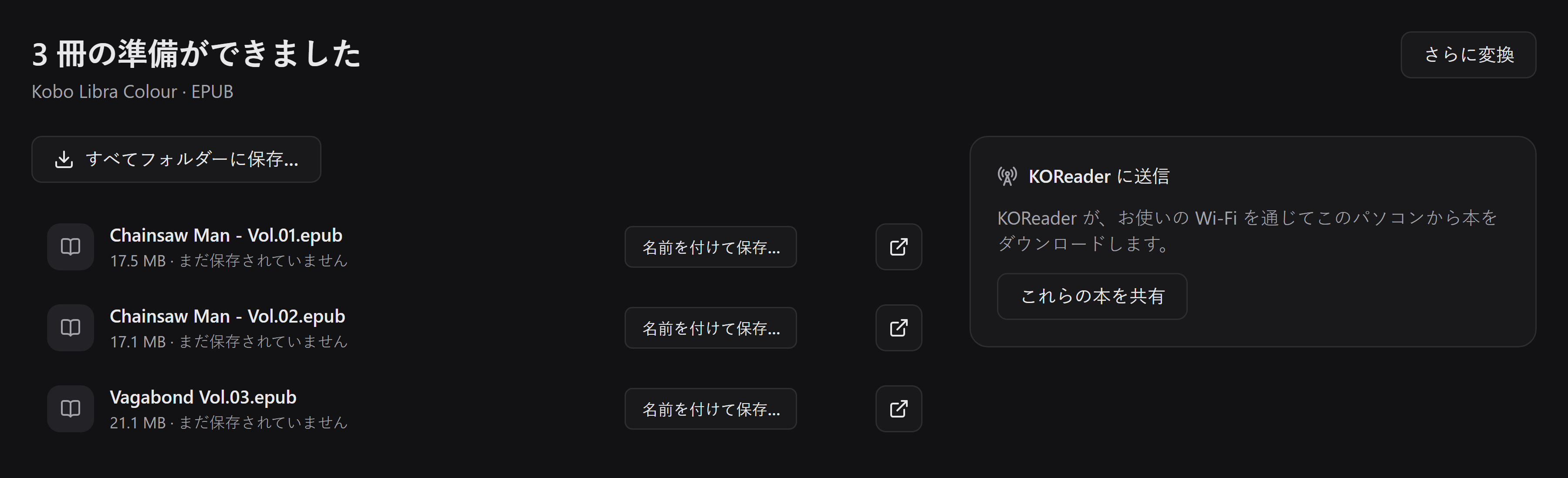
Section titled “5. 保存または共有する”本の横の**名前を付けて保存…を使うか、複数の本にはすべてフォルダーに保存…**を使います。保留中の本が残っているあいだは、もう一度変換しなくても、別の場所に保存し直せます。
これらの本を共有を使うと、コピーを保存する前でも、KOReader がローカルネットワーク経由で本をダウンロードできます。共有ガイドに従ってください。