
Your browser is set to English, and this guide is available in English.
Seu navegador está em português, e este guia está disponível em português.
表紙
詳細な変換オプションの表紙セクションは、リーダーがライブラリに表示する表紙についてのものです。既定では、各本の最初の画像から作られます。コントロールは 2 つあり、横長の画像から表紙の表面を切り出すと表紙を切り取って画面を埋めるです。本に独自の表紙を与えることもできます。マンガを追加するを参照してください。
表紙の作られ方
Section titled “表紙の作られ方”表紙はページではありません。mangaprep は、ページとは別に、本の最初の画像を、届いたままの状態から表紙にします。最初のページに何が起きても、たとえば余白がトリミングされても、幅の広いページが 2 つに分割されても、ページが回転しても、表紙は画像全体で、向きは正しいままです。表紙は、カラーのページが色を保つ場合を除いてグレーで、拡大されることはなく、画面に収まるように縮小されるだけで、ページと同じ品質の JPEG として保存されます。
画像は、Pepper&Carrot の第 6 話の最初のページ(992 × 1373 ピクセル)から作った EPUB の表紙を、1272 × 1696 の Kindle Paperwhite 6 の画面に表示したものです。グレーは、表紙のまわりの画面です。
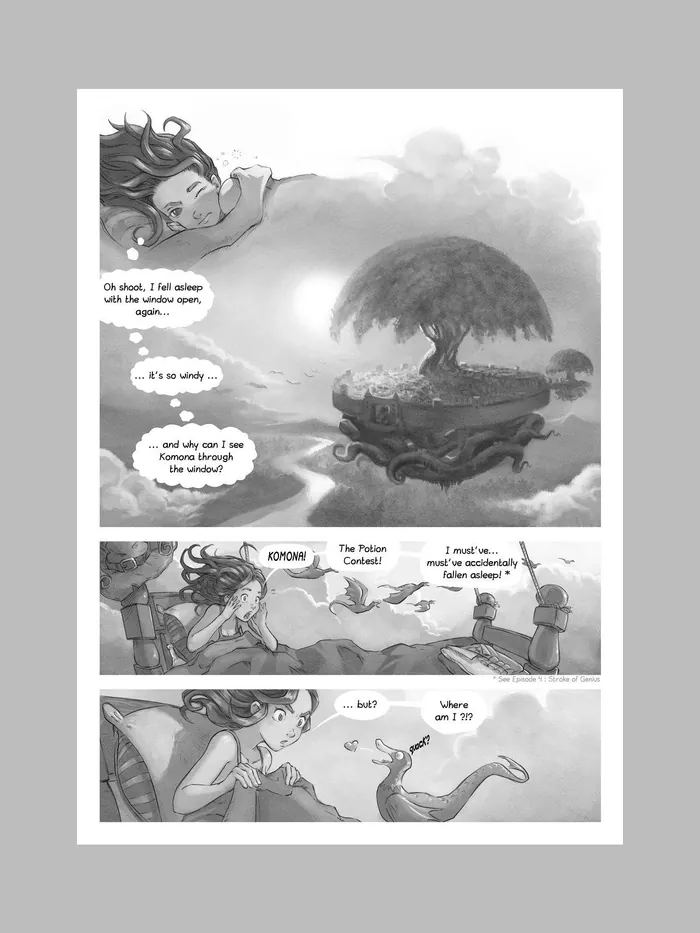
フラグなし992 × 1373 px, 246 KB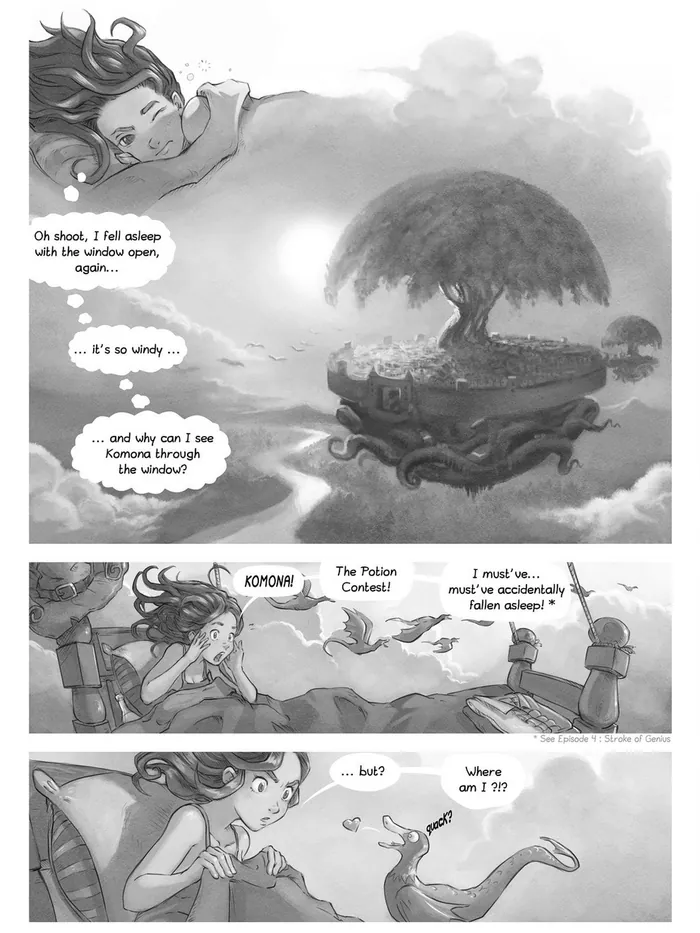
--coverfill1272 × 1696 px, 307 KB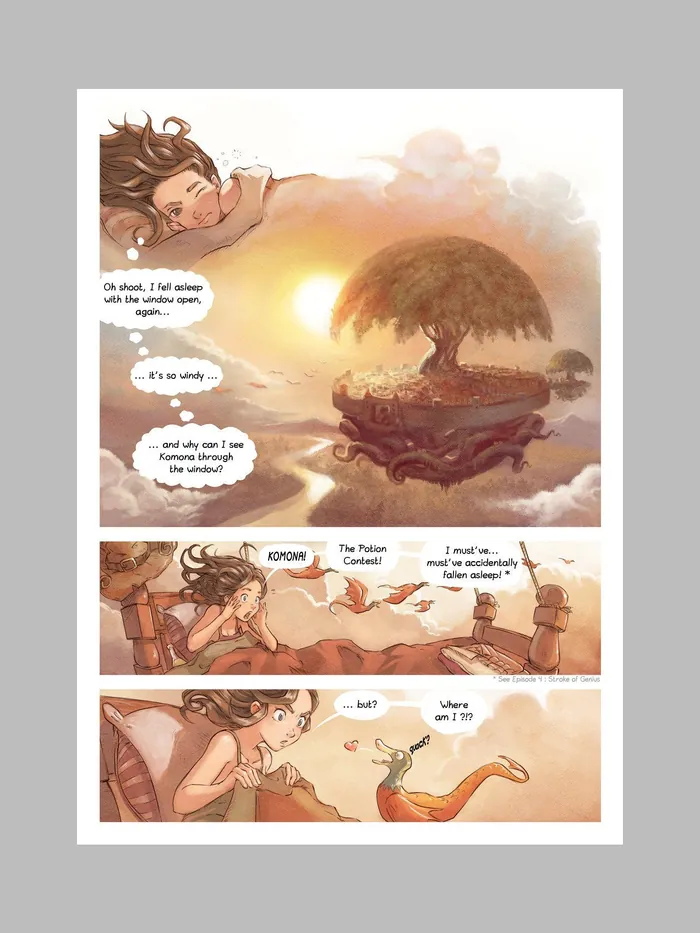
--forcecolor992 × 1373 px, 272 KB灰色はページのまわりの画面です: Kindle Paperwhite 6, 1272 × 1696 ピクセル。
絵:Pepper&Carrot, episode 6、作者: David Revoy (CC BY 4.0)。mangaprep 0.9.0 で変換しました。
1 枚目は、作られたままの表紙です。画像はすでに画面に収まるので、画像のサイズのままで、そのまわりに画面があります。同じ本の最初のページは、画面に合わせて拡大された 1225 × 1696 です。表紙はそのページではありません。
表紙がある形式
Section titled “表紙がある形式”EPUB には必ずあります。CBZ にあるのは、幅の広い画像から表表紙を切り出したときか、自分で表紙を選んだときだけで、その場合は、ページの前に ##cover.jpg というファイルとして保存されます。PDF にはありません。表は、Kindle Paperwhite 6 向けに変換した本から読み戻したものです。幅の広い画像の行は、Go Go! Encyclopedia Girls の 2 ページを横に並べた 2160 × 1440 ピクセルを使い、独自の表紙の行は、Pepper&Carrot の第 1 話の最初のページを使っています。
| 設定 | コマンドライン | 最初の画像 | 本の最初のページ | 表紙 |
|---|---|---|---|---|
| EPUB | フラグなし | 992 × 1373 | 1225 × 1696 | 992 × 1373, グレー |
| EPUB, 表紙を切り取って画面を埋める: オン | --coverfill | 992 × 1373 | 1225 × 1696 | 1272 × 1696, グレー |
| EPUB, カラーのページ: カラーのままにする | --forcecolor | 992 × 1373 | 1225 × 1696 | 992 × 1373, カラー |
| CBZ | フラグなし | 992 × 1373 | 1272 × 1696 | 本には記載なし |
| CBZ, 表紙を切り取って画面を埋める: オン | --coverfill | 992 × 1373 | 1272 × 1696 | 本には記載なし |
| CBZ, 横長の画像から表紙の表面を切り出す: オン、ページに対して | --smartcovercrop | 992 × 1373 | 1272 × 1696 | 本には記載なし |
| CBZ, 横長の画像から表紙の表面を切り出す: オン、幅の広い画像に対して | --smartcovercrop | 2160 × 1440 | 1272 × 1696 | 1015 × 1440, グレー |
| CBZ, 横長の画像から表紙の表面を切り出す: オン, 表紙を切り取って画面を埋める: オン | --smartcovercrop --coverfill | 2160 × 1440 | 1272 × 1696 | 1272 × 1696, グレー |
| CBZ、独自の表紙 | --cover cover.jpg | 992 × 1373 | 1272 × 1696 | 992 × 1373, グレー |
| CBZ、独自の表紙、表紙を切り取って画面を埋める: オン | --coverfill --cover cover.jpg | 992 × 1373 | 1272 × 1696 | 1272 × 1696, グレー |
| PDF、独自の表紙 | --cover cover.jpg | 992 × 1373 | 読み取れず | 本には記載なし |
| PDF, 横長の画像から表紙の表面を切り出す: オン、幅の広い画像に対して | --smartcovercrop | 2160 × 1440 | 読み取れず | 本には記載なし |
- CBZ は、自分では表紙を作りません。何もオンにしていないとき、表紙を切り取って画面を埋めるのとき、幅の広くない画像に横長の画像から表紙の表面を切り出すを使ったときは、CBZ に表紙はなく、見せられるのは最初のページだけです。
- **独自の表紙は、オプションにかかわらず CBZ に保存されます。**そして、2 つのオプションはどちらもそれに適用されます。
--coverのある行は、ほかの行と同じサイズです。アプリは、本の表紙を選んだときに--coverを渡します。 - **PDF に表紙が付くことはありません。**どのオプションでも、独自の表紙でも同じです。PDF は 1 ページに 1 枚の画像を持つだけで、それ以外は持ちません。
表紙を切り取って画面を埋める
Section titled “表紙を切り取って画面を埋める”既定では、表紙は画面の内側に収まるように調整され、形が違うときは、まわりに画面が見えます。小さい表紙は拡大されません。これをオンにすると、代わりに画面とまったく同じサイズにトリミングされ、小さい表紙は、そのサイズまで拡大されます。この話の最初のページ(992 × 1373)は、上の 2 枚目の画像で 1272 × 1696 の表紙になり、収まらない縁は切り落とされます。--coverfill でオンになります。
これが意味を持つのは、表紙のある本だけです。EPUB、独自の表紙のある CBZ、または幅の広い画像から切り出した表紙のある CBZ です。アプリは、PDF では薄く表示し、CBZ では、表表紙を幅の広い画像から切り出す場合を除いて薄く表示します。アプリが見るのは設定だけで、本に選んだ表紙は見ません。そのため、独自の表紙のある CBZ では、mangaprep は適用するのに、オプションは薄く表示されます。独自の表紙の行が示すとおりです。
横長の画像から表紙の表面を切り出す
Section titled “横長の画像から表紙の表面を切り出す”最初の画像が、カバー全体や見開きになっている場合、表表紙はその一部にあります。このオプションは、画像全体を使う代わりに、その部分を表紙として切り出します。--smartcovercrop でオンになります。
例にはカバーがないので、見開きで代用します。Go Go! Encyclopedia Girls の 2 ページを横に並べ、あとのページが左にあります。右から左へ読む本の表は、そこにあるからです。1 枚目は、届いたままの画像で、2160 × 1440 ピクセルです。ほかは、そこから作った表紙です。
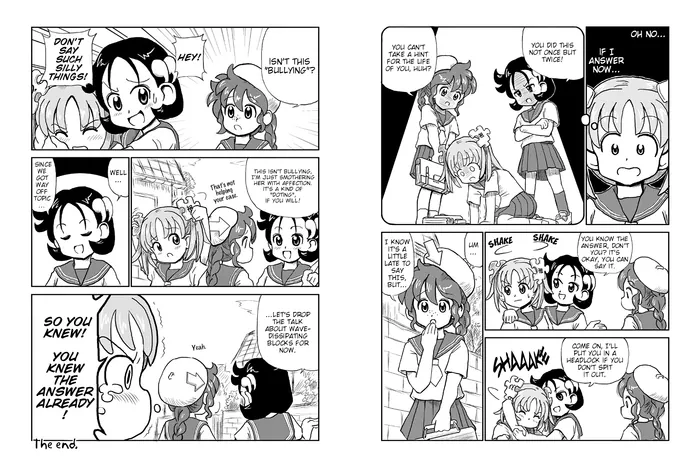
変換なし2160 × 1440 px, 1290 KB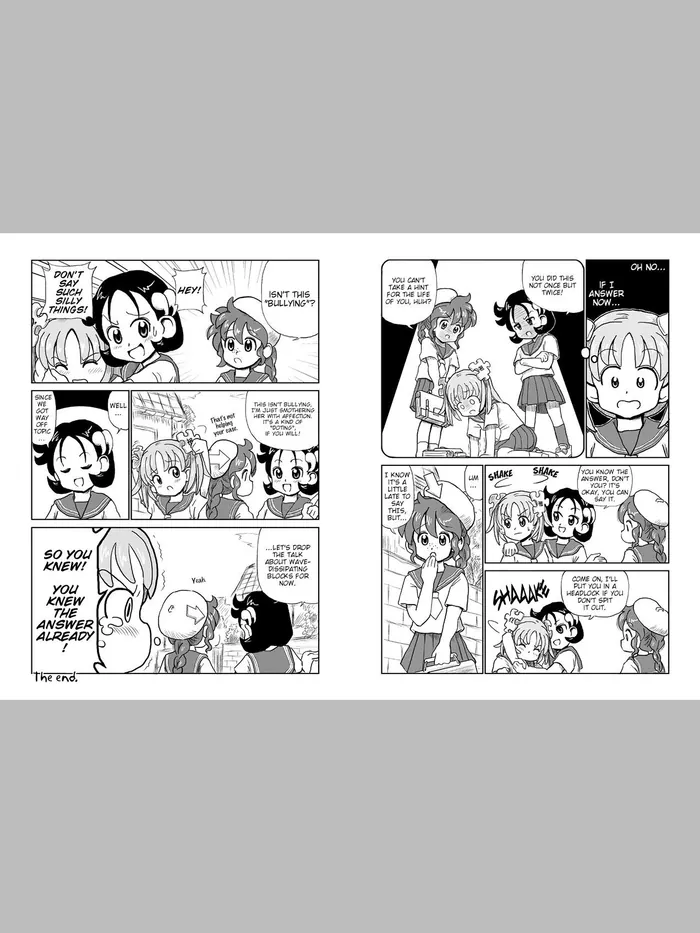
フラグなし1272 × 848 px, 263 KB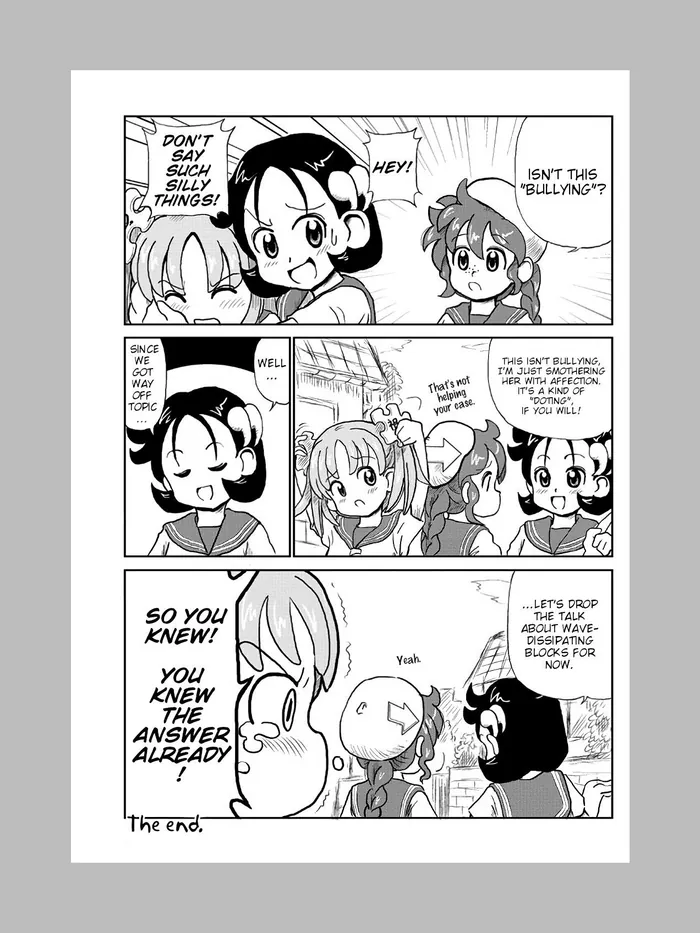
--smartcovercrop1015 × 1440 px, 283 KB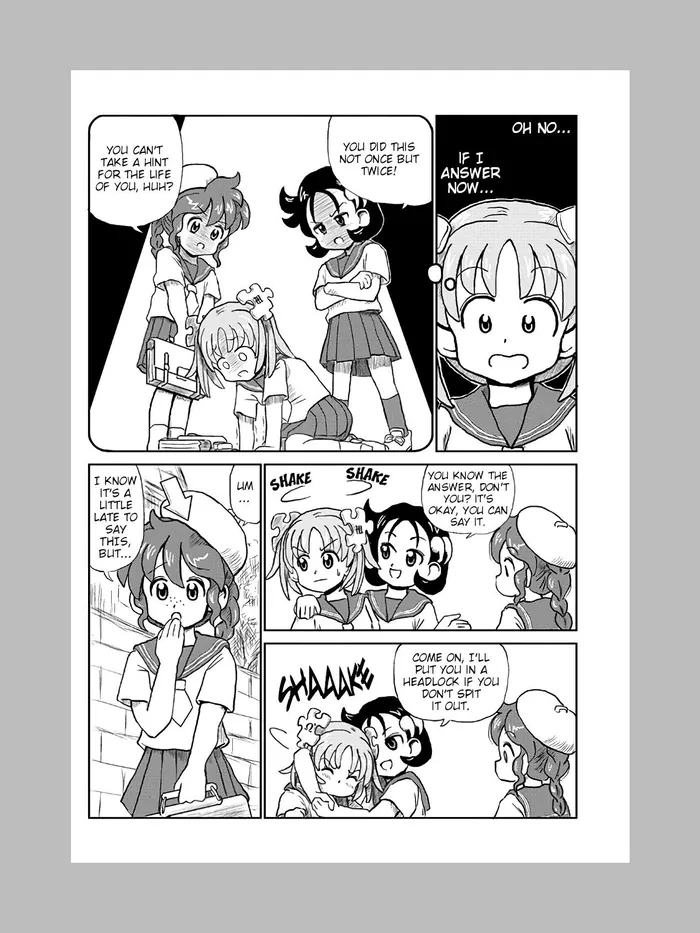
--smartcovercrop1015 × 1440 px, 290 KB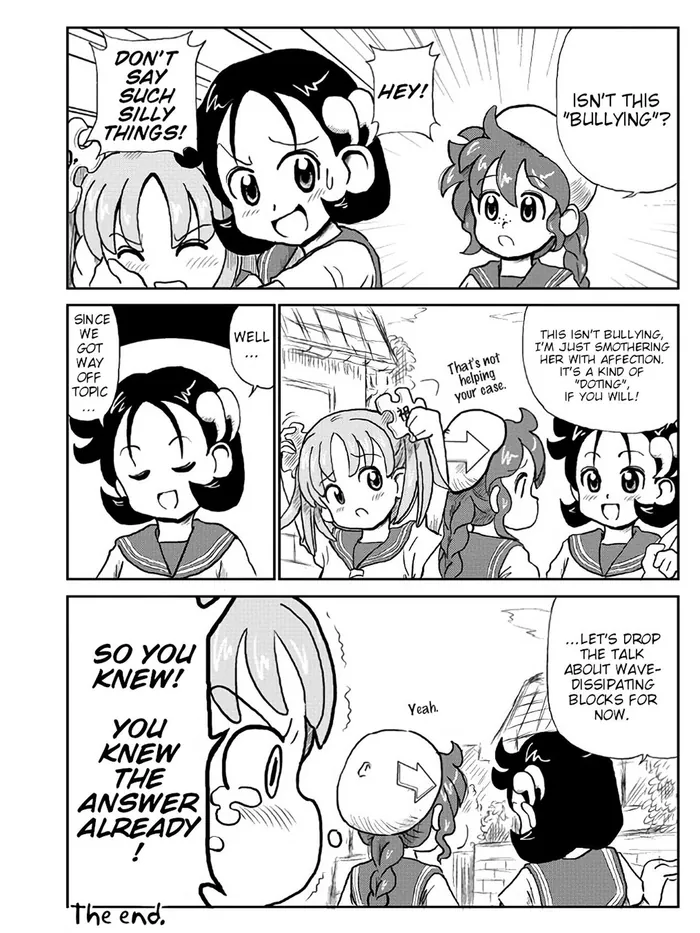
--smartcovercrop --coverfill1272 × 1696 px, 366 KB灰色はページのまわりの画面です: Kindle Paperwhite 6, 1272 × 1696 ピクセル。
絵:Go Go! Encyclopedia Girls, page 4、作者: Kasuga, English version by Masatami (CC BY-SA 4.0); Go Go! Encyclopedia Girls, page 3、作者: Kasuga, English version by Masatami (CC BY-SA 4.0)。mangaprep 0.9.0 で変換しました。


- オフでは、画像全体が表紙です。幅が高さより大きいので、画面の幅に縮小され、1272 × 848 ピクセルになります。
- オンにすると、表紙は左のページで、1015 × 1440 ピクセルです。画像の幅の 47% と、高さのすべてです。
- オンでマンガの読み順がオフなら、右のページです。読む順序は、表が背のどちら側にあるかを決めます。オンなら、右から左へ読む本では、表は左にあります。
- オンで表紙を切り取って画面を埋めるもオンなら、同じページが拡大され、画面に合わせてトリミングされて、1272 × 1696 になります。
画像のどれだけが使われるか
Section titled “画像のどれだけが使われるか”mangaprep は、画像の形から、ただの見開きから、そで付きのカバーまでの帯に分けて決めます。これらは Kindle Comic Converter の帯で、mangaprep はそれに従っています。幅が高さ以下の画像は、すでに表紙なので、そのまま残ります。表は、同じ 3 ページから、各帯の画像を 1 枚ずつ、マンガの読み順をオンにして切り出したものです。表紙の幅は、画像のうち使われた割合です。
| 設定 | コマンドライン | 最初の画像 | 表紙 |
|---|---|---|---|
| 幅が高さの 0.75 倍の画像 | --smartcovercrop | 1080 × 1440 | 1080 × 1440, グレー |
| 幅が高さの 1.2 倍の画像 | --smartcovercrop | 1728 × 1440 | 1106 × 1440, グレー |
| 幅が高さの 1.5 倍の画像 | --smartcovercrop | 2160 × 1440 | 1015 × 1440, グレー |
| 幅が高さの 1.75 倍の画像 | --smartcovercrop | 2520 × 1440 | 965 × 1440, グレー |
| 幅が高さの 1.9 倍の画像 | --smartcovercrop | 2736 × 1440 | 1053 × 1440, グレー |
| 幅が高さの 2.2 倍の画像 | --smartcovercrop | 3168 × 1440 | 993 × 1440, グレー |
帯は、画像の幅を高さで割った値で決まります。1 まではその画像全体、1 を超えて 1.34 までは 64%、1.34 を超えて 1.7 までは 47%、1.7 を超えて 1.83 までは 38%、1.83 を超えて 2 までは 38.5%、2 を超えると 31% です。上の行は、各帯の画像を 1 枚ずつ示し、その割合を表しています。1728 ピクセル中の 1106、2160 中の 1015、2520 中の 965、2736 中の 1053、3168 中の 993 です。