
Your browser is set to English, and this guide is available in English.
Seu navegador está em português, e este guia está disponível em português.
変換の設定
端末でお使いのモデルを選びます。ページサイズを自分で決めるには、詳細な変換オプションを開き、幅の指定と高さの指定をピクセルで入力します。Other の端末では、両方が必須です。コマンドラインでは、これらの設定は --profile、--format、--customwidth、--customheight です。それぞれの働きは、mangaprep CLI のページで確認できます。
| 形式 | 選ぶ場面 |
|---|---|
| CBZ | Manga2Ink が最初に選ぶ形式です。処理した画像を ZIP アーカイブにまとめたもの。KOReader 自身のガイドも、マンガにはこの形式を勧めています |
| EPUB | 各話のナビゲーションと著者の情報を持つ本 |
| PDF に対応するリーダーやタブレット向けの、固定ページ |
何が使えるかは、端末だけでなく、読むアプリにも左右されます。Kindle 自身のリーダーは、EPUB を直接は開きません。Amazon の Send to Kindle のように変換してくれるサービスでファイルを送るか、KOReader のように、自分でインストールしたアプリで読んでください。KOReader は、EPUB を CBZ や PDF とは違うやり方で扱います。EPUB をテキストのようにレイアウトし、各ページの周りに独自の余白とステータスバーを付けるため、ページが画面より小さくなることがあります。リーダーの設定を参照してください。
Kobo 向けの EPUB では、ファイル名の ! や % などの特殊文字を _ に置き換えます。本の中のタイトルは入力したままです。Kobo に本をコピーするときは、保存先のフォルダー名にも特殊文字を使わないでください。
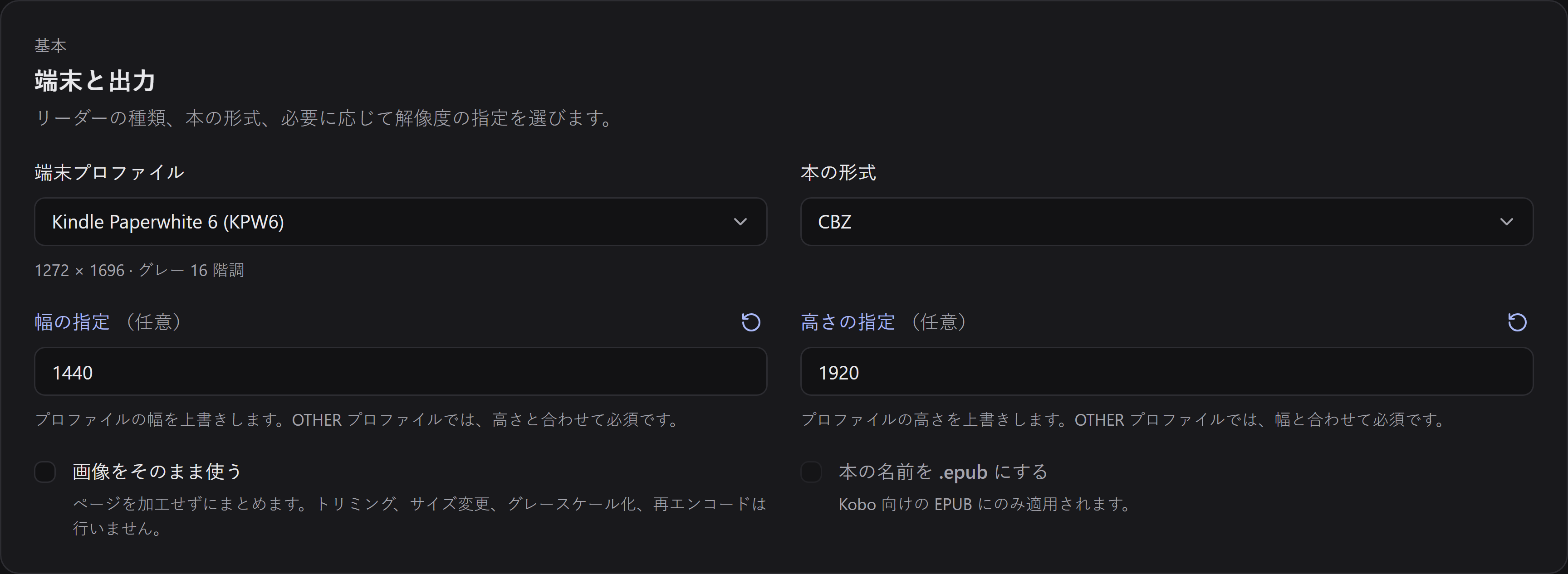
これらの寸法は例です。お使いの画面に合ったサイズを使ってください。
詳細な変換オプション
Section titled “詳細な変換オプション”詳細な変換オプションには、mangaprep の設定が、目的ごとにまとめられています。読み方、見開きページ、サイズと縁、トリミング、2 ページ表示、カラーと階調、ページの画像、表紙、本のメタデータです。まず端末の既定値から始め、設定を 1 つずつ変更して、できあがった本を確認してください。絵が切れる場合は、トリミングを弱めるか、オフにしてください。
どのグループにも、概要に専用のページがあります。そこでは、同じページを各オプションあり・なしで変換して見せ、すべてのオプションを、それを設定するコマンドラインのフラグとともに一覧にしています。
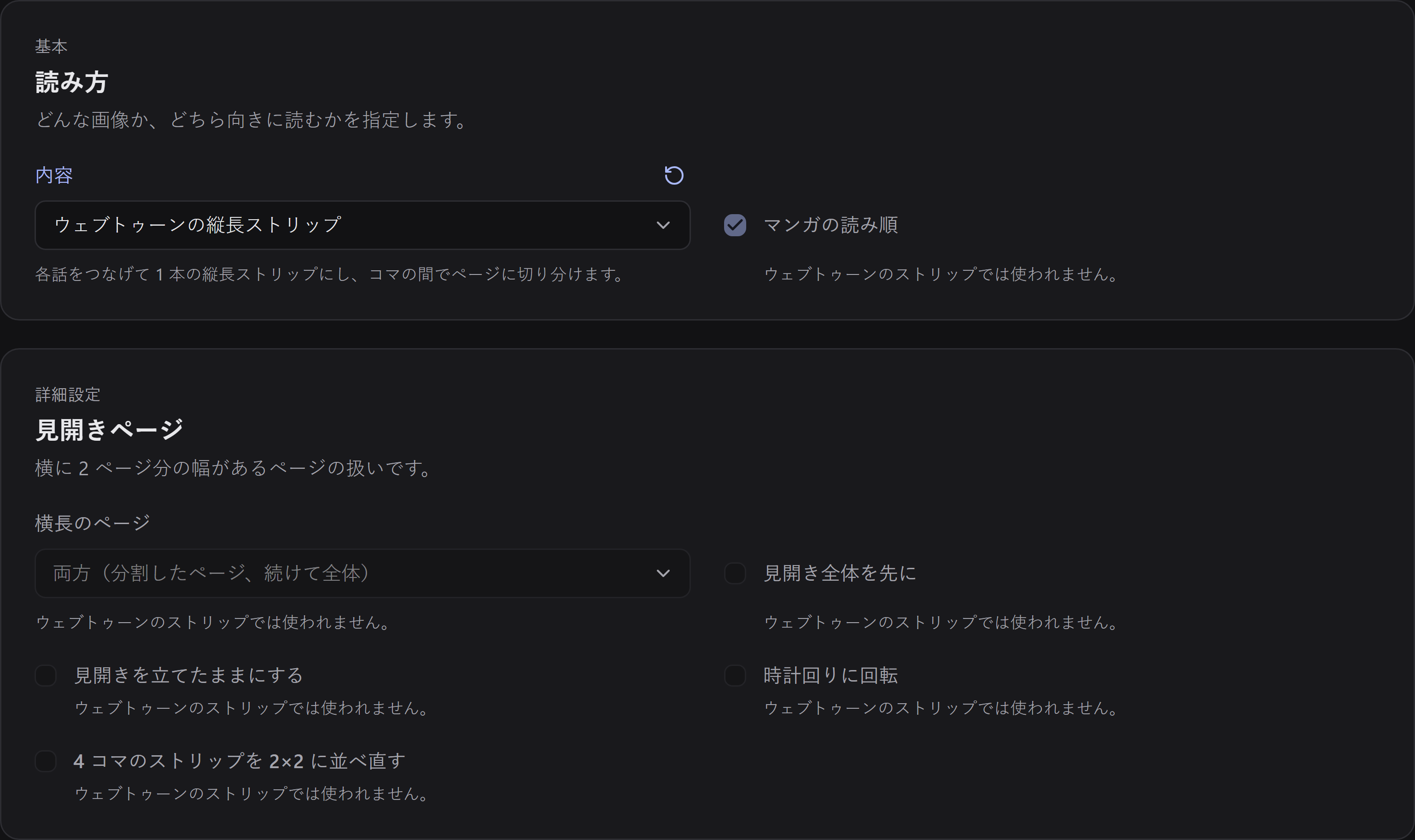
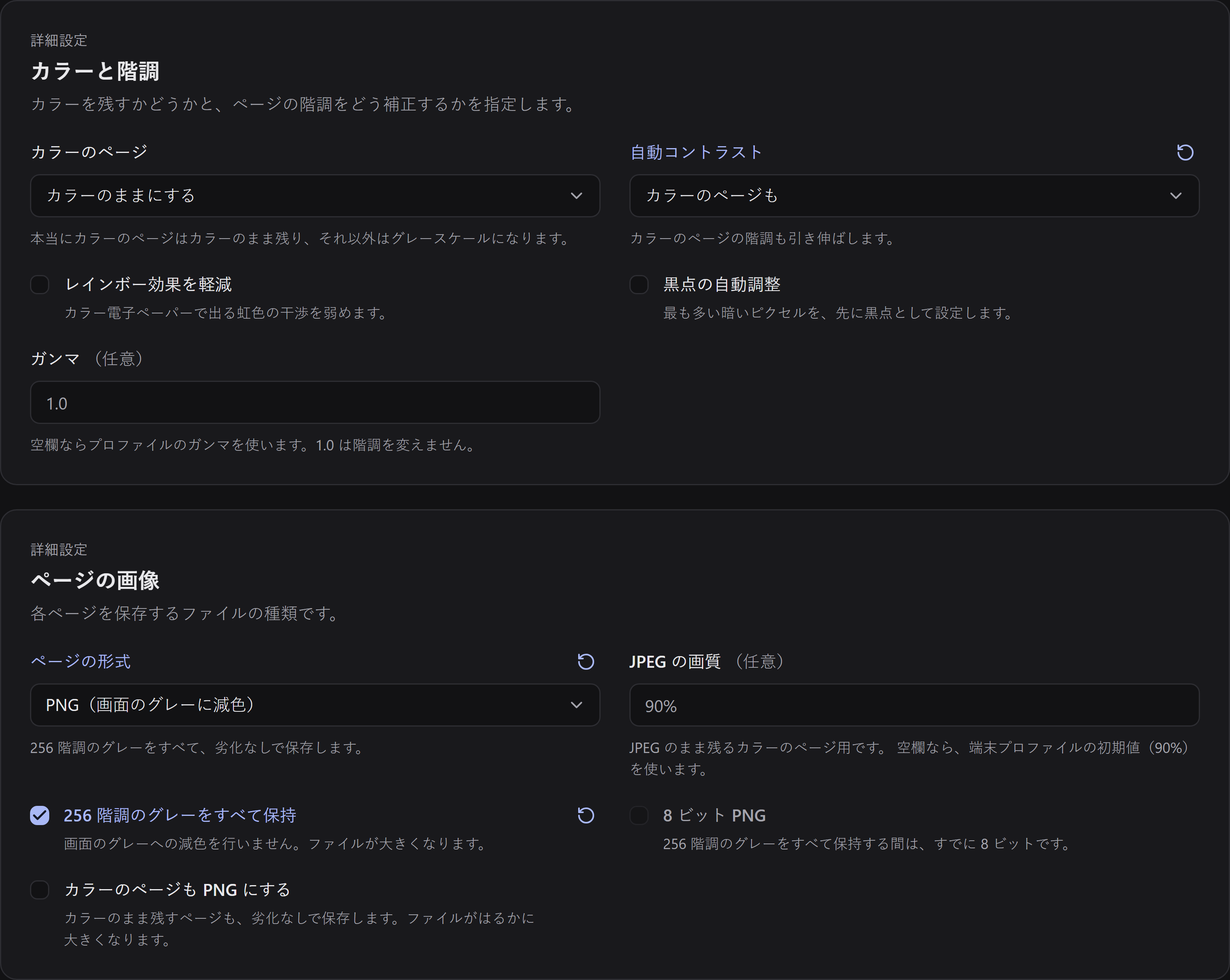
あるオプションは、別のオプションがあって初めて意味を持ちます。たとえば、ページの形式が PNG でも、カラーのページも PNG にするをオンにするまでは、カラーのまま残るページは JPEG のままです。下の操作画面がこれを示し、ページの画像のページが、各選択のコストを測定しています。
端末のそばに、2 つのオプションがあります。画像をそのまま使うは、ページをそのままパッケージ化します(ページの画像)。本の名前を .epub にするは、Kobo の EPUB に .kepub.epub という名前が付くのを防ぎます(本のメタデータ)。
別の選択のために意味のなくなったオプションは、薄く表示されたまま残り、その理由が表示されます。たとえば、ウェブトゥーンの縦長ストリップは、ウェブトゥーンでは使われないオプションをロックします(一覧は読み方にあります)。ページに戻すと、選んでいた内容も戻ります。
変更した項目を個別にリセットすることも、初期設定に戻すですべてをリセットすることもできます。設定は、起動をまたいで保持されます。
シリーズを 1 冊にまとめる
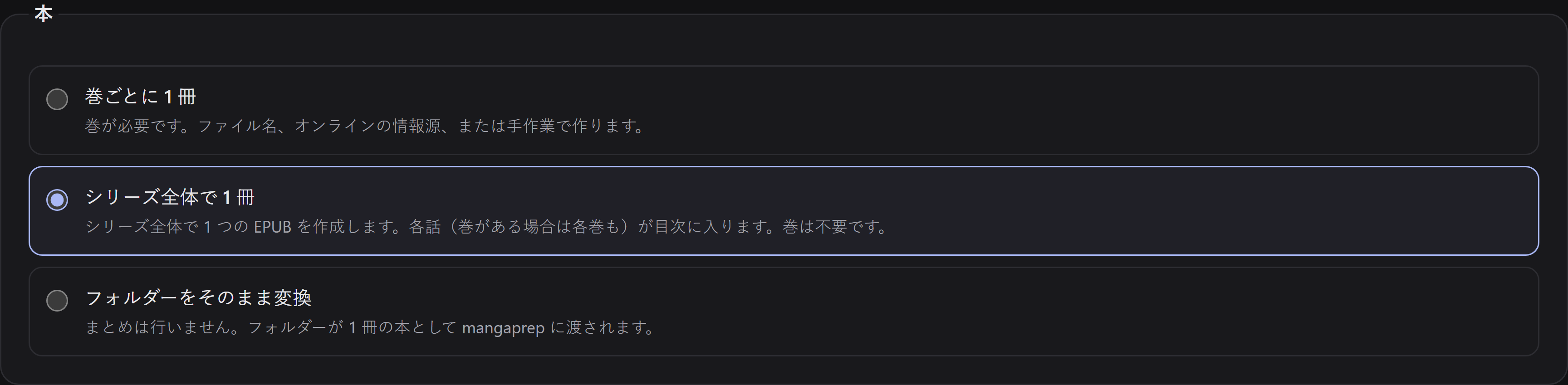
Section titled “シリーズを 1 冊にまとめる”シリーズをどんな本にするかはシリーズごとの選択なので、各話をまとめる場所で行います。行のレイヤーのボタン(本と巻を編集)を押し、本で巻ごとに 1 冊ではなくシリーズ全体で 1 冊を選びます。巻が必要と表示されているフォルダーは、まさにこの選択か、巻を待っています。1 つのキューに、1 冊にしたシリーズと、巻ごとに本にするシリーズを混ぜられ、それぞれ選んだとおりに作られます。次に追加するシリーズは、また巻ごとに 1 冊です。どの形式でも使え、処理ステップがロックされることはありません。
そのために巻は必要ありません。巻がなければ、各話が番号の名前で目次に入った本になります。自分で作った巻や、フォルダーの名前が示す巻がある場合は、各話がその巻の下に並びます。計画を検証を押すと、何かを作る前に、本のファイル、本に入る各話、そして別の版を選んだために除外されたファイルを確認できます。
形式は自分で選べて、本に入るものは形式で決まります。
- EPUB には目次があり、各話が並びます(巻がある場合は各巻の下に)。
- CBZ は、各話(巻がある場合は巻も)をフォルダーとして保ちます。ページを名前順に並べるリーダー(KOReader もそうです)では、順番どおりに表示されます。目次はありません。
- PDF はページが順に並び、しおりがあります。各話(巻がある場合は各巻の下)が、リーダーのページの横に一覧で表示されます。
長いシリーズで各話の間を行き来したいときは、EPUB か PDF を選んでください。大きくまとめた本は、電子書籍リーダーで開くのに時間がかかることがあります。
コマンドラインのツールには独自の既定値があり、アプリのものとは異なります。ターミナルで使う場合は、mangaprep を参照してください。