
Your browser is set to English, and this guide is available in English.
Seu navegador está em português, e este guia está disponível em português.
保存と準備ができた本
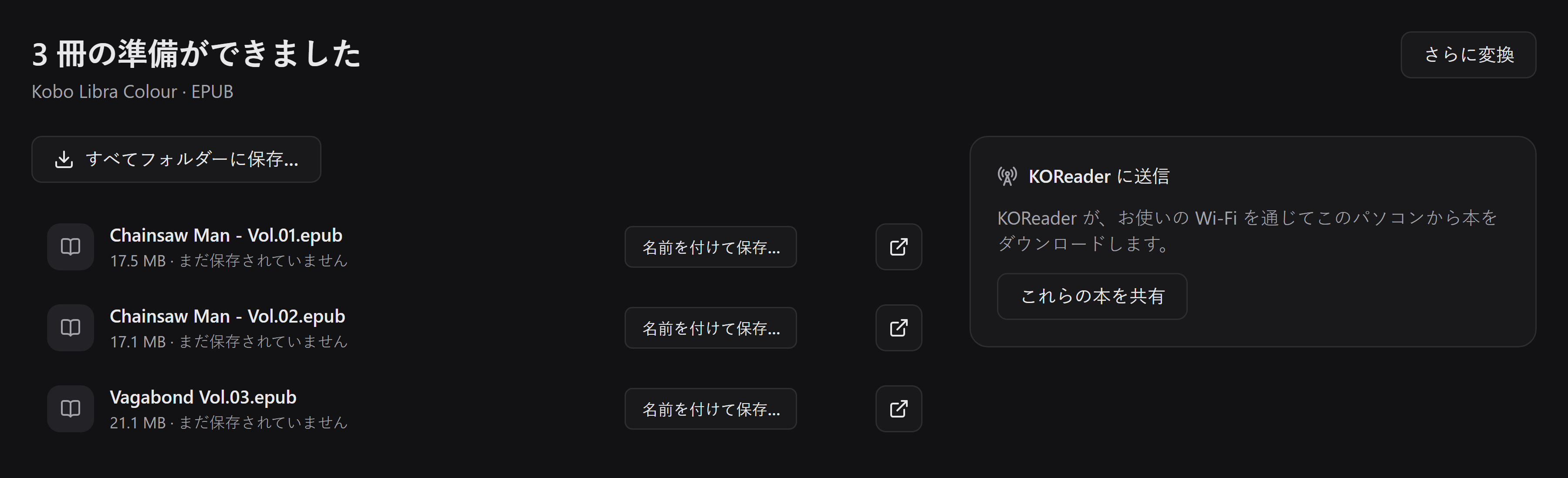
コピーを保存する
Section titled “コピーを保存する”本の横の**名前を付けて保存…**を使うと、名前と保存先を選べます。複数の本には、**すべてフォルダーに保存…**で、選んだフォルダーにまとめてコピーします。
保留中の本が残っているあいだは、何度でも保存し直せます。**すべてフォルダーに保存…**は、既存のファイルを置き換えることはなく、空いている番号付きの名前を選びます。そのため、何度も保存すると、余分なコピーが残ることがあります。**名前を付けて保存…**は、お使いのシステムの保存ダイアログを使い、ファイルを上書きする前に確認します。
保存に失敗した場合や警告が表示された場合は、メッセージを読んで、もう一度試してください。Manga2Ink は、保存した本ごとに、保存先のフォルダー内の一覧にも記録します。共有で使われるのはその一覧です。その記録に失敗しても、本はコピーされていることがあるので、もう一度コピーする前にフォルダーを確認してください。保留中のコピーは引き続き利用できます。
本についての警告
Section titled “本についての警告”本は作られたものの、知っておくとよいことがある場合があります。そのとき結果画面は、本の下にそれを表示します。警告の種類ごとに 1 回ずつ、対象の本の名前が添えられます。本はそのまま使えます。警告は助言であって、失敗ではありません。
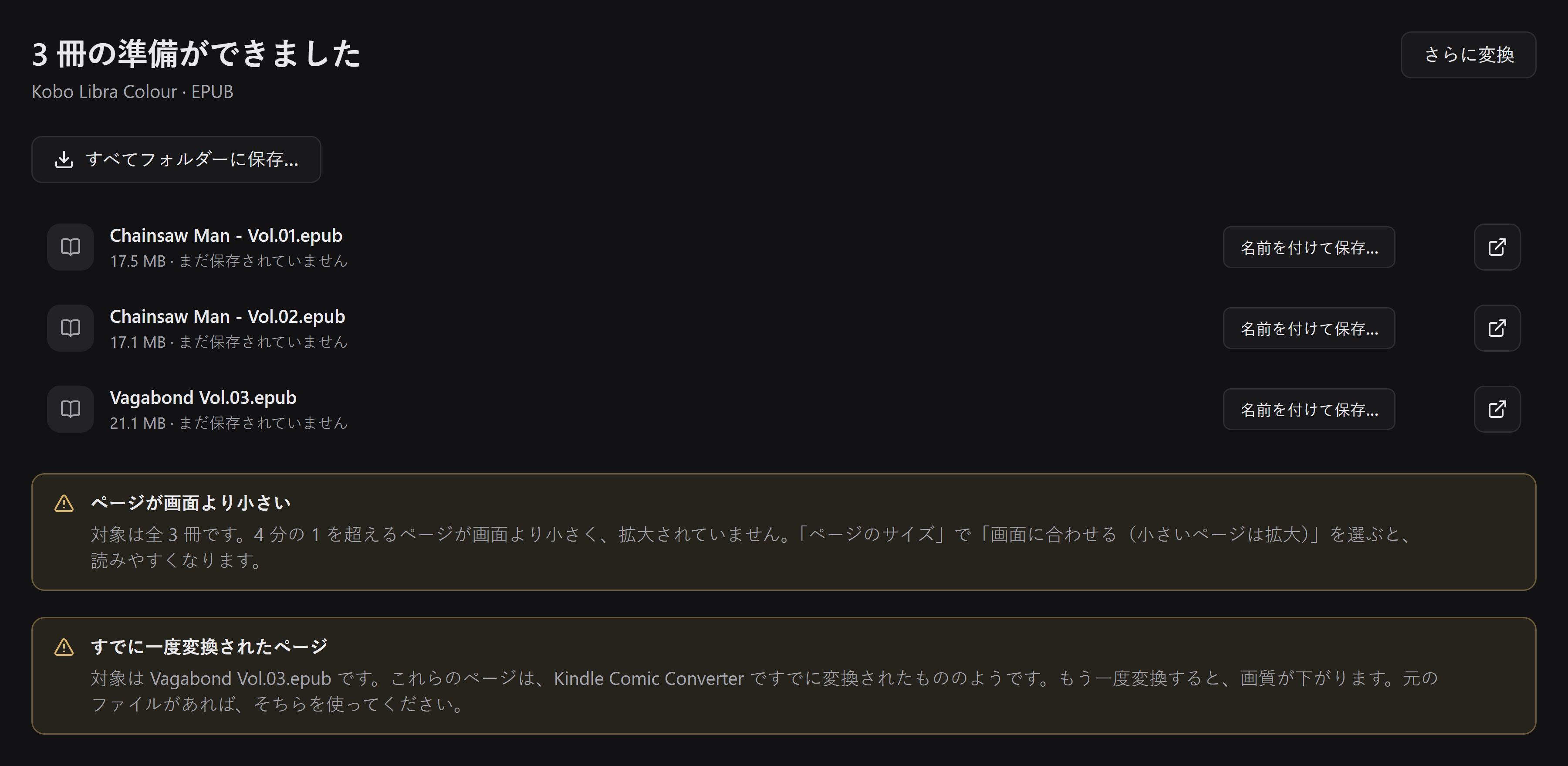
- ページが画面より小さい: ページの 4 分の 1 を超えるものが画面より小さく、拡大もされていません。変換オプションのページのサイズで**画面に合わせる(小さいページは拡大)**を選び、もう一度変換してください。
- すでに一度変換されたページ: ページが、すでに Kindle Comic Converter で変換されたように見えます。もう一度変換すると画質が下がります。元のファイルがあれば、それを使ってください。
- 画像ではないファイルを除外しました: 追加したものに、ページ画像ではないファイルが含まれているため、それらは本に入っていません。
- 本の隣にある .json ファイルは使われませんでしたとラベル付きの見開きの一部は、結合されませんでした: mangaprep は、追加した CBZ の隣にある、見開きのラベルを書いた
.jsonファイルを探します。1 つ目の通知は、そのファイルが見開きラベルの一覧ではなかったため、それを使わずに本を作ったことを伝えます。2 つ目は、ラベルの付いた位置に、結合する相手のページがなかったことを伝えます。 - 別の名前で保存しました: その本が、元になったファイルを置き換えてしまうため、別の名前が付けられました。
- 途中で終わっているページには空白があります: ページのファイルが、画像の全体がそろう前に終わっています。たいていはダウンロードが止まったためです。本には読み取れた部分が入り、そのページの残りは空白です。ページ全体を得るには、その話をもう一度ダウンロードしてください。
各話を巻にまとめる手順(mangabind が行います)は、本から何かを除外したときに、独自の通知を追加します:
- コピーが複数ある話を除外しました: ある話がフォルダーに複数あるため、そのどのコピーも本に入っていません。そのフォルダーだけを追加して本と巻を編集で使うコピーを選ぶか、1 つを残して削除し、もう一度変換してください。
- 巻の中で話が抜けていますとページのない話を除外しました: ある巻の最初と最後の間で話の番号が抜けているか、ある話にページがありません。
- フォルダーの外を指すリンクを除外しました: フォルダー内のファイルが、その内側のファイルを指さないリンクだったため、コピーされませんでした。そのファイルを本に入れたい場合は、コピーをフォルダーに置いてください。
- 話の中の、ページ画像ではないファイルを除外しました: これらのファイルの名前は、画像(JPEG、PNG、WebP、GIF、BMP、AVIF、JPEG XL、TIFF)であることを示していません。ページであれば、形式に合った拡張子を付けて、もう一度変換してください。
.DS_Storeのような隠しのシステムファイルは、警告なしで除外されます。 - 展開すると大きすぎるページを除外しました: CBZ 内のページが、どんなページよりもはるかに大きく展開されると主張しています(256 MiB を超える、またはアーカイブ内のサイズの 1000 倍を超える)。これは、コンピューターのメモリをあふれさせるために作られたファイルの特徴なので、除外されました。
Manga2Ink 自身も、次の警告を追加します:
- 編集した巻は、フォルダーに保存されませんでした: 本は、あなたが編集した巻に従って作られましたが、フォルダーに書き込めないか、そのファイルが正しい JSON でないため、マンガのフォルダーの
mangabind.jsonに保存できませんでした。次にそのフォルダーを追加したときは、巻をもう一度編集してください。巻の割り当てを参照してください。
新しい mangaprep が、このバージョンの知らない種類の警告を送ってきた場合は、mangaprep からのお知らせの下に、mangaprep 自身の言葉で表示されます。警告は、それを出した変換の結果と一緒に表示されます。あとで完成した本から開き直した本は、警告なしで一覧に載ります。
開く・共有する
Section titled “開く・共有する”- 本の横の「開く」アクションは、お使いのシステムの既定のアプリで本を開きます。EPUB、CBZ、PDF に既定のアプリがない場合は、対応するリーダーをインストールするか、システムの設定で選んでください。
- フォルダーのアクションは、保存済みの本に表示され、保存先を示します。
- これらの本を共有は、すべての保留中の変換から、準備ができたすべての本を、ローカルネットワーク経由で KOReader と共有します。先に保存する必要はありません。ローカル共有を参照してください。
再起動後に残るもの
Section titled “再起動後に残るもの”保留中の本は、一時フォルダーではなく、お使いのコンピューター上の Manga2Ink 自身のアプリデータ、または選んだ作業フォルダー(下の「Manga2Ink が作業する場所」を参照)に保存されます。保存していない、一部だけ保存した、または警告のある変換は、キューの完成した本に残ります。本を表示で、その結果が開きます。
変換の実行中に Manga2Ink を閉じようとすると、先に確認が表示されます。変換は止まり、まだ完成していない本は失われるためです。続けるには変換を続けるを選びます。macOS では、ウィンドウを閉じるだけでは変換は止まりません。
完了した変換のすべての本が保存され、記録されると、アプリを閉じるときに、Manga2Ink は保留中のコピーを整理できます。保存したコピーは、保存した場所に残ります。ご自身でバックアップを取ってください。保留中の本は、恒久的なライブラリではありません。

Manga2Ink が作業する場所
Section titled “Manga2Ink が作業する場所”初期設定では、Manga2Ink は変換中、ボリュームをシステムの一時フォルダーに作り、完成した本を、保存するまでアプリ自身のデータフォルダーに置きます。一時フォルダーが小さいコンピューターや、ディスクの空きが少ないコンピューターでは、長いシリーズで容量が足りなくなることがあります。
バージョン 0.1.0-alpha.17 まで、このアプリは Mangabound という名前でした。Manga2Ink を初めて起動すると、Mangabound の設定と、まだ保存していなかった本を自分のフォルダーに移すので、何も失われません。
空き容量の多いドライブを使うには、タイトルバーの歯車(または Windows と Linux では Ctrl+,、Mac では Cmd+,)からアプリの設定を開き、処理を選んで**フォルダーを選択…**を選びます。選んだフォルダーの中に、Manga2Ink は 2 つのフォルダーを作ります。完成した本のための Pending と、変換中にボリュームを作る Scratch です。タブには 2 つのパスと空き容量が表示されます。
- 変更は次の変換から有効になります。すでに待機していた本はその場所に残り、完成した本に表示されたままです。保存や削除はこれまでどおりでき、共有はその変換の結果画面から行えます。本が残っているフォルダーはタブに一覧表示され、空になると Manga2Ink はそこを探さなくなります。
- 変換または共有の実行中は、フォルダーを変更できません。
- 選んだフォルダーのドライブが接続されていない場合、Manga2Ink はそのことを伝え、接続されるまで変換しません。黙って別の場所で作業することはありません。初期設定のフォルダーを使うで元の状態に戻ります。
- 別のフォルダーに保存した本には影響しません。
処理を押す前に、Manga2Ink はキューが使いそうな容量(使う場所ごとに 1 ページあたり約 1 MB)を見積もり、空き容量と比べます。ドライブの空きがそれより少ない場合や 1 GB 未満の場合は、ボタンの下に空き容量と必要になりそうな容量が警告として表示されます。警告だけで、見積もりは目安にすぎないため、処理はそのまま使えます。コミックファイル(.cbz)はページ数が開くまでわからないため、計算に入れません。
保留中の本を削除する
Section titled “保留中の本を削除する”キューの完成した本セクションでは、変換のグループごとに削除アクションがあります。確認すると、そのグループのすべての保留中の本を完全に削除します。一覧の項目だけではなく、1 つの巻に限られるわけでもありません。
元のファイルや、別のフォルダーに保存したコピーは削除されません。変換が実行中のとき、またはそのグループの本が保存または共有されているときは、削除できません。共有を止めるか、操作が終わるのを待って、もう一度試してください。
まとめて整理するには、アプリの設定を開き、処理を選んで保存待ちの本を見ます。待機している本の数、変換の数、使っている容量が表示されます。7 日、30 日、90 日のいずれかを選んで**削除…**を選ぶと、Manga2Ink は削除される変換の数、本の数、容量を伝え、確認したあとにだけ削除します。対象は、その期間のあいだ何も変更されていない変換で、変換ごと削除されます。保存していない本も失われます。本がすべて保存された変換は Manga2Ink を閉じるときに削除されるため、手作業は不要です。
Manga2Ink が変換しているあいだ
Section titled “Manga2Ink が変換しているあいだ”アプリの設定の処理にある 3 つの選択肢で、変換中の Manga2Ink の動作を決められます。変更は次に処理を押したときから有効になります。すでに動いている変換には影響しません。下の最初の 2 つは初期状態でオンです。
- 変換中はパソコンをスリープさせないは、変換が終わるまでコンピューターがスリープに入らないようにします。画面は消えることがあります。これはコンピューターが何もされずにいる場合の話で、ノートパソコンの蓋を閉じるとスリープすることがあります。
- 長い変換が終わったら知らせるは、30 秒を超えた変換が終わり、Manga2Ink のウィンドウが前面にないときに、システムの通知を表示します。何冊の本ができたか、または一部が失敗したことを伝えます。通知を選ぶと Manga2Ink が前面に戻ります。自分で変換を止めた場合や、ウィンドウを見ていた場合は、何も表示されません。
通知はシステムのものなので、Manga2Ink の通知が許可されている場合にだけ表示されます。
並列変換は、1 つのタイトルの本を同時にいくつ変換するかを決めます。フォルダーの巻、またはライブラリの 1 つのタイトルの巻が対象で、キューの項目はこれまでどおり 1 つずつ進みます。選ぶまでは自動で、コンピューターから数を割り出し、最大 3 です。プロセッサー 4 つにつき 1 つ、メモリー 4 GiB につき 1 つのうち少ないほうで、最低 1 です。プロセッサー 8 つとメモリー 8 GiB のコンピューターでは 2 になります。リストには、お使いのコンピューターで自動がいくつになるか(「自動(このパソコンでは 3)」のように)と、1 からコンピューターに頼める最大までの数が並びます。最大は、プロセッサーのスレッド 2 つにつき 1 つ、メモリー 2 GiB につき 1 つのうち少ないほうで、12 を超えません(スレッド 12・32 GiB のコンピューターでは 6)。自動は 3 を超えませんが、選んだ数は超えられます。もっと大きなコンピューターで保存された数は、このコンピューターに頼める最大まで下げられます。同時に多く変換することが役立つのは、プロセッサーにまだ仕事の余地があるあいだだけです。プロセッサーのスレッドが 12 のコンピューターでは、3 つ同時で 1 つのときより長いシリーズが約 15〜20% 早く終わり、3 つを超えても何も得られませんでした。スレッドがもっと多いコンピューターでは 4、6、8 で速くなるかもしれませんが、そのようなコンピューターでは測っていません。また、同時に多く変換するとメモリーも多く使い、このテストでは 1 つにつき約 0.5 GB でした。変換中にコンピューターが重くなったら、自動か 1 を選んでください。1 冊だけの変換には影響しません。
Windows と Linux では、処理を押した直後や、キューの項目と項目のあいだにウィンドウを閉じようとすると、本を作っている最中と同じように、先に確認します。Mac ではウィンドウを閉じても Manga2Ink は開いたままで変換も続きます(確認されるのは終了するときだけです)が、ウィンドウがなくなるとコンピューターを起こしておく動作は止まります。