
Your browser is set to English, and this guide is available in English.
Seu navegador está em português, e este guia está disponível em português.
読み方
読み方のセクションは、詳細な変換オプションの中で、画像が何であるかと、どちら向きに読むかを決めます。コントロールは 2 つあります。各画像が 1 ページなのか、長いストリップの一部なのかを mangaprep に伝える内容と、マンガの読み順です。
マンガやコミックのページが最初の選択で、各画像が 1 ページです。ウェブトゥーンの縦長ストリップはウェブトゥーン用です。ウェブトゥーンは、1 本の長い縦のストリップとして描かれますが、配布されるときは、ファイルが終わるところで切られた画像になっています。画像を 1 枚ずつ読むと、1 つのコマが 2 ページにまたがって分かれてしまうことがあります。ウェブトゥーンの縦長ストリップでは、mangaprep が各話の画像を 1 本のストリップにつなぎ、コマとコマの間で、もう一度ページに切り分けます。--webtoon でオンになり、短縮形は -w です。
Pepper&Carrot はウェブトゥーンではありませんが、そのページを 3 枚、縦に重ねると、同じ形のストリップになります。992 × 4119 ピクセルで、コマの間に白い隙間があります。1500 ピクセルごとに 3 枚の画像へ切ると、ウェブトゥーンのサイトが配る画像のようになり、各切れ目は、コマの間ではなく、画像が終わるところに落ちます。1 行目は、この 3 枚の画像をページとして変換したものです。2 行目は、同じ 3 枚をストリップとして変換したものです。
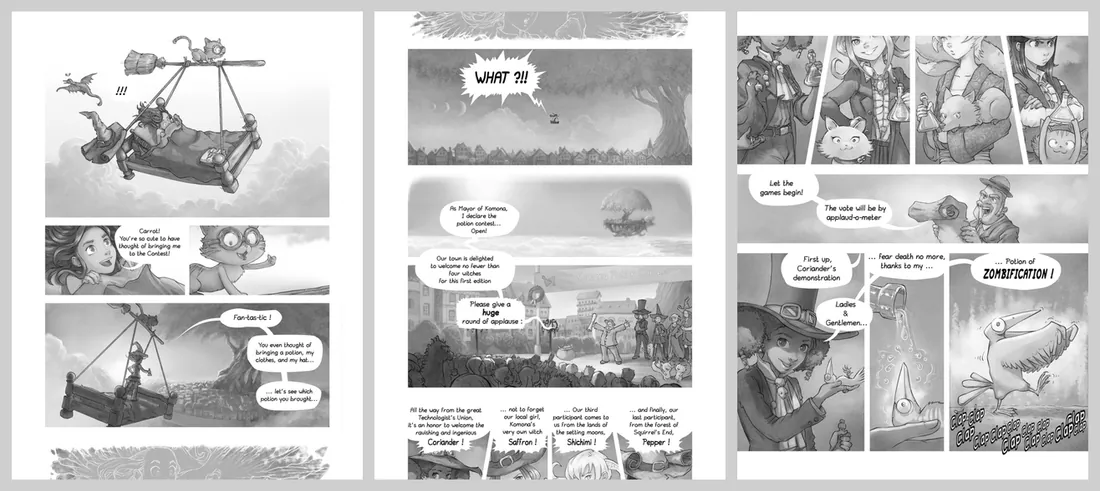
フラグなし3 ページ: 1272 × 1696, 1272 × 1696, 1272 × 1696 px, 914 KB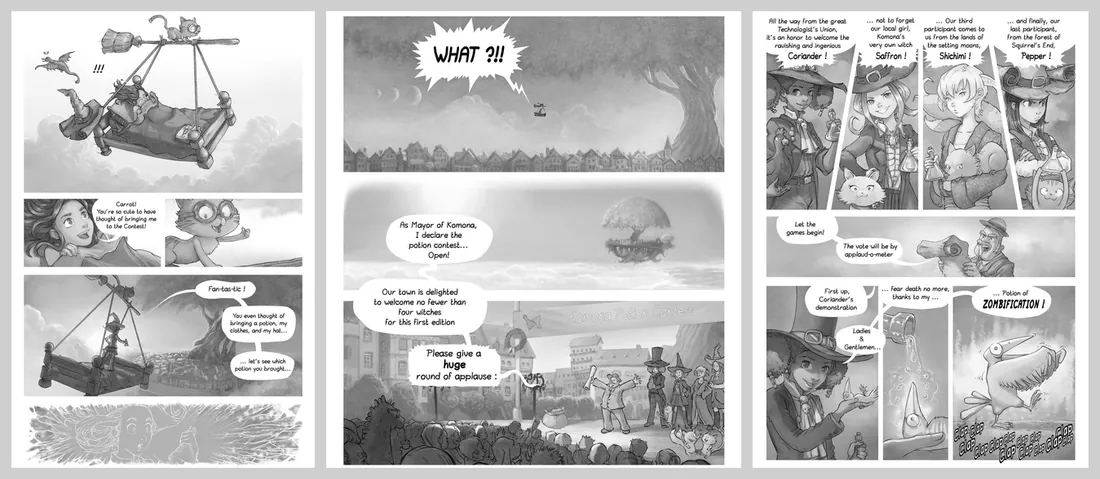
--webtoon3 ページ: 992 × 1494, 992 × 1092, 992 × 1347 px, 751 KB絵:Pepper&Carrot, episode 6、作者: David Revoy (CC BY 4.0)。mangaprep 0.9.0 で変換しました。
ページとして変換すると、3 枚の画像は、画面と同じ 1272 × 1696 ピクセルの 3 ページになり、切れ目は画像が終わっていた位置のままです。ストリップとして変換すると、画像はつながれて、コマとコマの間で切り直されるので、分かれるコマはありません。ページの幅は元と同じ 992 ピクセルで、高さは 1494、1092、1347 ピクセルです。各切れ目が、コマとコマの間の隙間に置かれるためです。
それに伴って変わること
Section titled “それに伴って変わること”表は、同じ 3 枚の画像について mangaprep が書き出した、すべてのページのサイズを示します。すべての行は、小さいページを拡大する設定とマンガの読む順序を含む、Manga2Ink の初期設定で変換されていて、挙げているフラグは、その行が付け加えるものです。
| 設定 | コマンドライン | ページ |
|---|---|---|
| 内容: マンガやコミックのページ | フラグなし | 3 ページ: 1272 × 1696, 1272 × 1696, 1272 × 1696 |
| 内容: ウェブトゥーンの縦長ストリップ | --webtoon | 3 ページ: 992 × 1494, 992 × 1092, 992 × 1347 |
| ウェブトゥーンの縦長ストリップ、ページのサイズ: 画面を埋めるように切り取る | --webtoon --wallpaper | 3 ページ: 1272 × 1696, 1272 × 1696, 1272 × 1696 |
| ウェブトゥーンの縦長ストリップ、ページのサイズ: 画面に引き伸ばす | --webtoon --stretch | 3 ページ: 1272 × 1696, 1272 × 1696, 1272 × 1696 |
| ウェブトゥーンの縦長ストリップ、コマ間のトリミング: 横方向の隙間 | --webtoon --ipc horizontal | 3 ページ: 992 × 1494, 992 × 1004, 992 × 1303 |
| ウェブトゥーンの縦長ストリップ、縁の色: 黒 | --webtoon --blackborders | 3 ページ: 992 × 1494, 992 × 1092, 992 × 1347 |
| ウェブトゥーンの縦長ストリップ、ページのトリミング: 無効 | --webtoon --cropping disabled | 3 ページ: 992 × 1494, 992 × 1092, 992 × 1347 |
| ウェブトゥーンの縦長ストリップ、画像をそのまま使う | --webtoon --noprocessing | 3 ページ: 992 × 1494, 992 × 1092, 992 × 1347 |
- ページは拡大されません。 2 行目は、小さいページを拡大する設定で変換しましたが、ページの幅は 992 ピクセルのままです。ページのサイズの下で、アプリは「ウェブトゥーンの縦長ストリップ are never enlarged.」と表示します。
- 引き伸ばしと、画面を埋めるトリミングは引き続き使えます。 3 行目と 4 行目では、切ったページのそれぞれが画面のサイズになります。サイズと縁と同じです。
- コマ間のトリミングも引き続き使えます。 5 行目は、コマの間の隙間を詰めるので、2 ページ目と 3 ページ目が短くなります。トリミングと同じです。
- 縁の色と余白のトリミングは使われません。 6 行目と 7 行目は 2 行目と同じで、サイズも同じです。mangaprep 自身のこのモードの説明は、白い縁を伴い、余白のトリミングは行わないとしているため、ウェブトゥーンの縦長ストリップがオンの間は、縁の色、ページのトリミング、その 3 つの数値が薄く表示されます。
- ウェブトゥーンは、分割も回転もされません。 横長のページ、全体の見開きに関する 3 つのオプション、4 コマのストリップを 2×2 に並べ直すは薄く表示され、自動コントラストと、後述のマンガの読み順も同様です。
- 画像をそのままにしても、切り分けは行われます。最後の行は画像をそのまま使うをオンにしたもので、ページは再エンコードされませんが、ストリップは同じページに切り分けられます。
これらはそれぞれ、アプリで理由とともに薄く表示され、マンガやコミックのページに戻ると、選んでいた内容が戻ります。
マンガの読み順
Section titled “マンガの読み順”マンガの読み順は、初期設定でオンです。本が右から左へ読まれるようになり、広いページを分割するときは、右半分が先に来ます。その画像は見開きページにあります。--manga-style でオンになり、短縮形は -m です。
本そのものが、どちらにめくるかを示すかどうかは、形式によって決まります。次の表は、同じ 3 ページから変換した本から読み戻したものです:
| 設定 | コマンドライン | 読む方向 |
|---|---|---|
| EPUB, マンガの読み順: オン | --manga-style | 右から左 (rtl) |
| EPUB, マンガの読み順: オフ | フラグなし | 左から右 (ltr) |
| EPUB、ウェブトゥーンの縦長ストリップ、マンガの読み順はオン | --webtoon --manga-style | 左から右 (ltr) |
| PDF, マンガの読み順: オン | --manga-style | 本には記載なし |
| CBZ, マンガの読み順: オン | --manga-style | 本には記載なし |
- EPUB は、方向をパッケージファイルに
page-progression-directionとして記録します。オンならrtl、オフならltrです。ただし、2 ページ表示 のページめくりの向きを反転が、それを逆にします。本の方向に従うリーダーは、その向きにページをめくります。 - ウェブトゥーンの縦長ストリップでは、マンガの読み順がオンでも、EPUB は左から右になります。mangaprep のこのモードの説明は、左から右の順序を伴うとしています。そのため、このコントロールは薄く表示されます。
- mangaprep が作る PDF と CBZ は、方向を記録しないので、どうめくるかは、リーダー自身の設定で決まります。KOReader の設定のページに、右から左に読むために、タップの領域とスワイプを入れ替える例があります。