
Your browser is set to English, and this guide is available in English.
Seu navegador está em português, e este guia está disponível em português.
KOReader に接続する
まず Manga2Ink で共有を開始し、リーダーを同じローカルネットワークに接続してください。
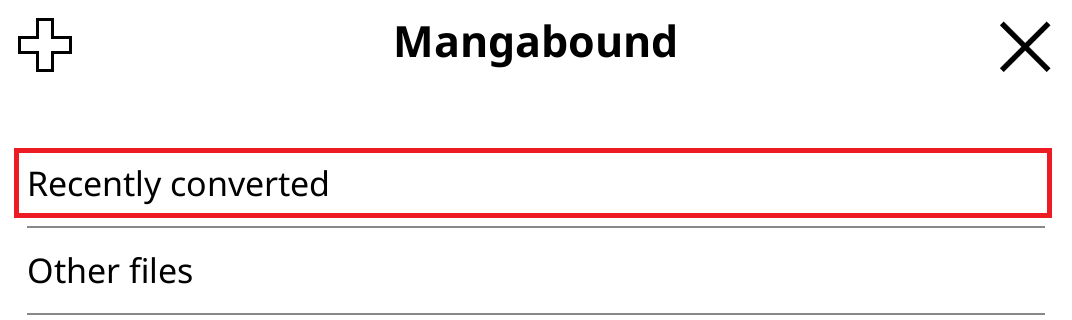
Manga2Ink を KOReader の OPDS カタログとして追加します。Recently converted には、処理したばかりの本が新しい順に並びます。Other files には、共有ライブラリにあるその他の本が並びます。
手順を表示
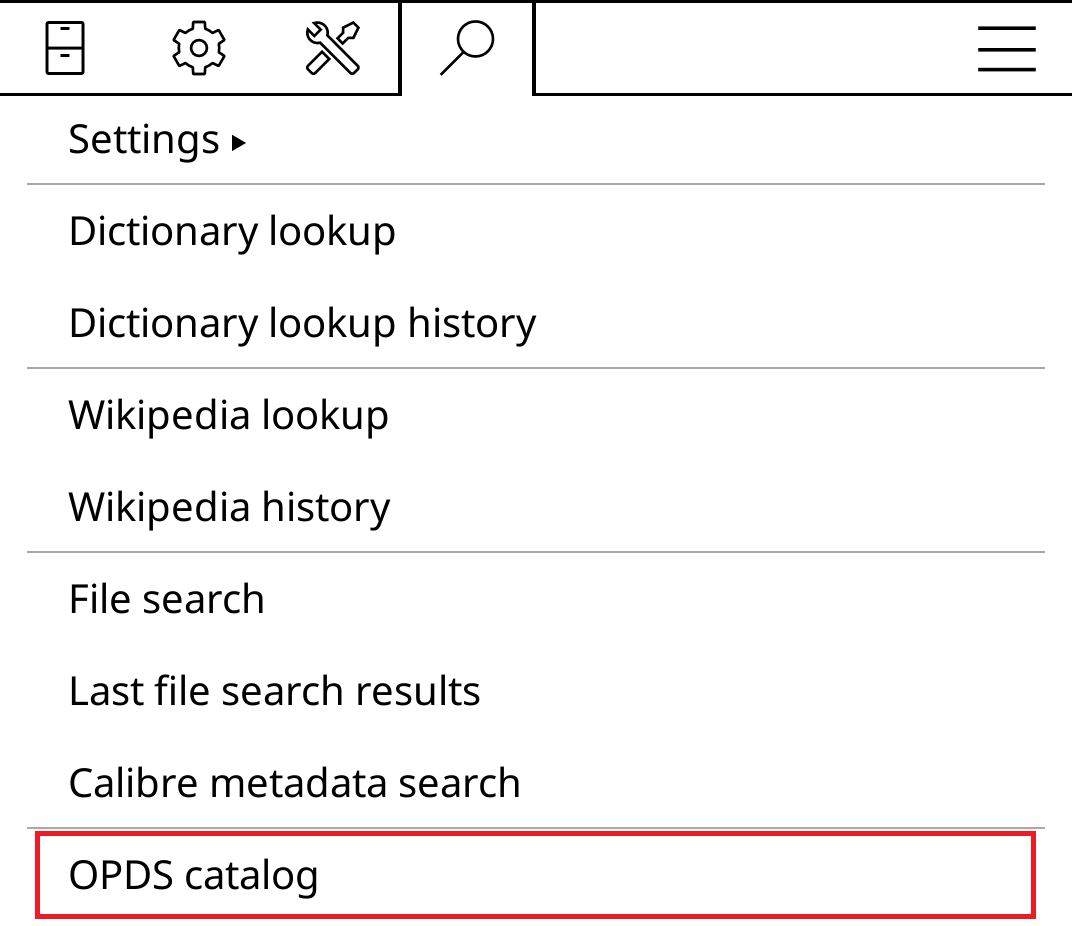
- KOReader のファイルブラウザーで、検索メニュー(虫めがね)を開き、OPDS catalog をタップします。
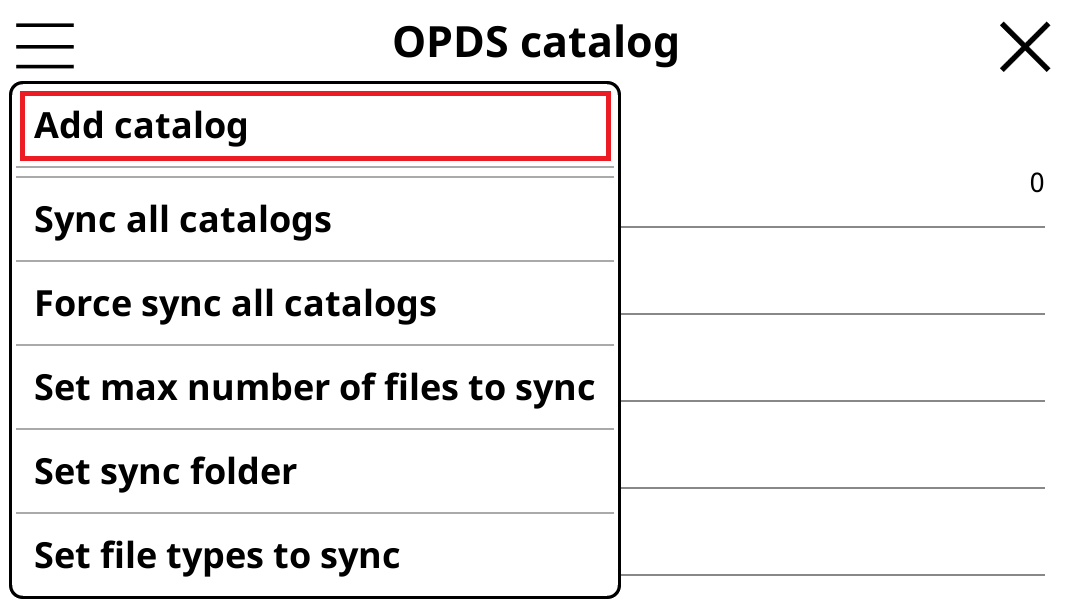
- カタログのメニュー(横 3 本線)を開き、Add catalog をタップします。
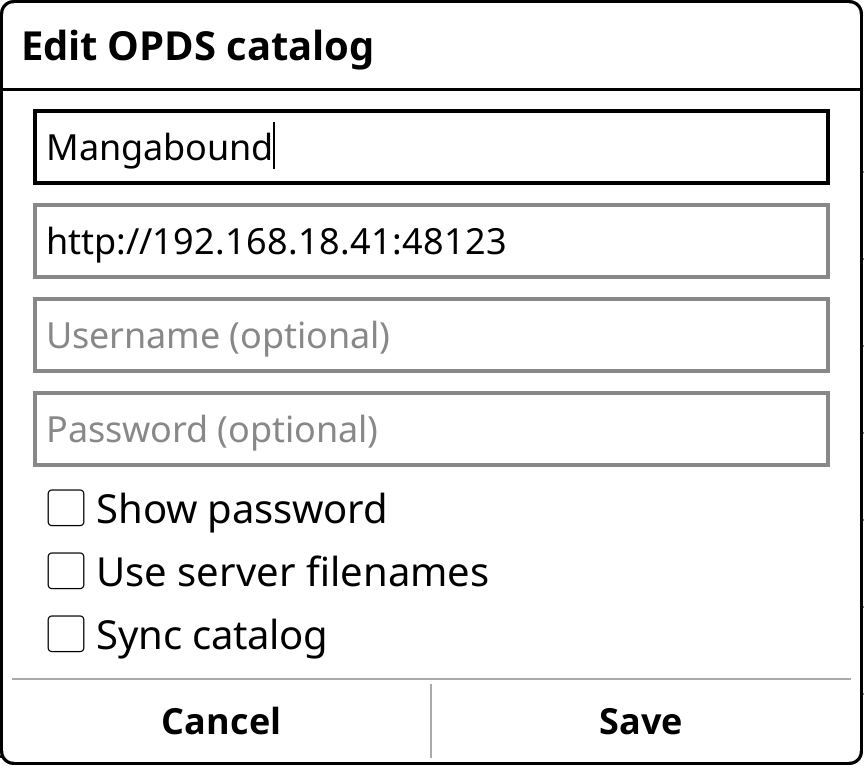
- カタログの名前を Manga2Ink にし、アプリに表示されたとおりのアドレスを入力します。画像にあるのは例のアドレスなので、使わないでください。Manga2Ink で設定していない限り、Username (optional) と Password (optional) は空のままにして、Save をタップします。
- カタログの一覧で Manga2Ink を開き、続けて Recently converted を開きます。
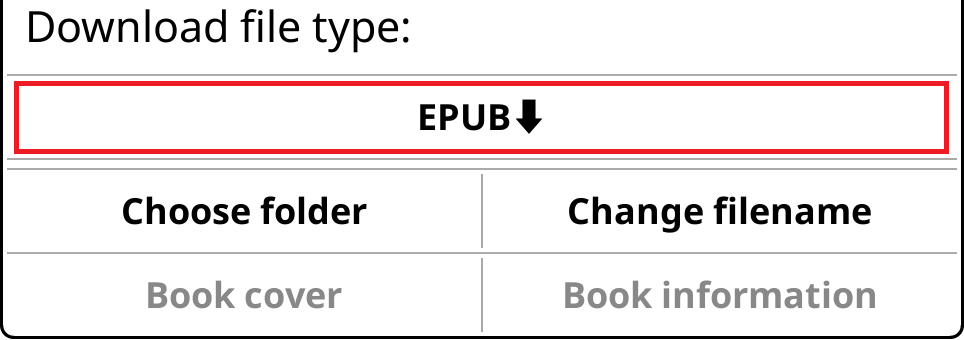
- 本を選びます。保存先を変えるには、ダウンロードの前に Choose folder をタップします。形式のボタン(この例では EPUB)をタップしてダウンロードし、ダウンロードしたファイルを KOReader で開きます。
ダウンロードが終われば、本はリーダーに保存されています。読むために Manga2Ink を開いたままにしておく必要はなく、追加のダウンロードのときだけ必要です。コンピューターのアドレスが変わらなければ、次に共有を始めるときも同じカタログを使えます。
接続に問題がある場合は、共有のチェックリストを参照してください。表示の設定は、KOReader の設定を参照してください。