
Your browser is set to English, and this guide is available in English.
Seu navegador está em português, e este guia está disponível em português.
マンガを追加する
どの入力を追加すればよいですか?
Section titled “どの入力を追加すればよいですか?”| 手元にあるもの | 追加するもの |
|---|---|
| 1 つのマンガの各話フォルダー、または各話ごとの CBZ | それらを含むマンガのフォルダー |
| 1 つのライブラリフォルダーに複数のマンガフォルダーがある | ライブラリのフォルダー。処理する前に、各タイトルを個別に確認してください |
| すでに 1 巻にまとまった CBZ | その CBZ そのもの |
ファイルまたはフォルダーを使うか、ファイルやフォルダーをキューにドラッグします。ドロップ領域をクリックしても同じ選択肢が出ます。Manga2Ink は、変換する前に、追加されたものを調べます。巻の割り当てが足りない、または食い違っている各話のフォルダーは、確認が必要になることがあります。
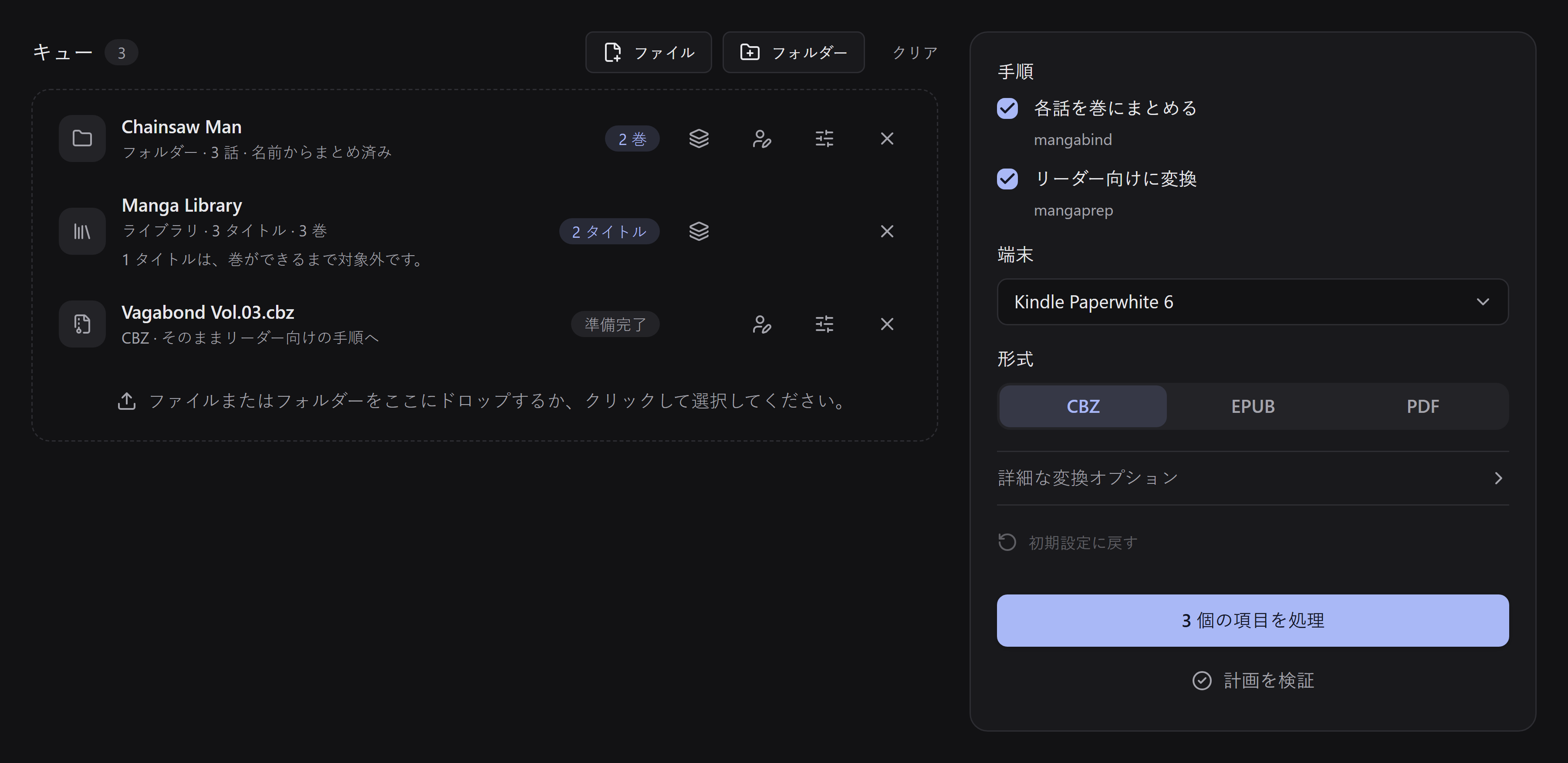
項目を確認する
Section titled “項目を確認する”本と巻を編集で、シリーズをどんな本にするかを選び、必要に応じて各話を巻に割り当てます。ライブラリではタイトルの一覧が開き、ライブラリの本の作り方を選んで、各タイトルの巻を確認できます。キューから項目を削除しても、そのファイルは削除されません。
タイトル、著者、言語を編集で、各項目のシリーズのタイトルまたは本のタイトル、著者、言語を設定します。著者は自分で入力することも、オンラインで検索することもできます。ライブラリでは、タイトルごとにこれらを設定します。
フォルダー名から、作っている本とは別の言語のマンガだと分かり、本が EPUB の場合、言語欄に、その言語を使うボタン(pt-BR を使うなど)が表示されます。クリックするまで何も変わりません。言語を持てるのは EPUB ファイルだけなので、CBZ や PDF ではボタンは出ません。欄の下のヒントに、フォルダー名が示す言語と、言語を持てるのは EPUB ファイルだけであることが表示されます。欄は入力できる状態のままなので、その項目を EPUB として作るときのための言語を入力しておくこともできます。言語は大文字・小文字を問わず入力できます。本には常に標準の形が使われるため、pt-br は pt-BR になります。
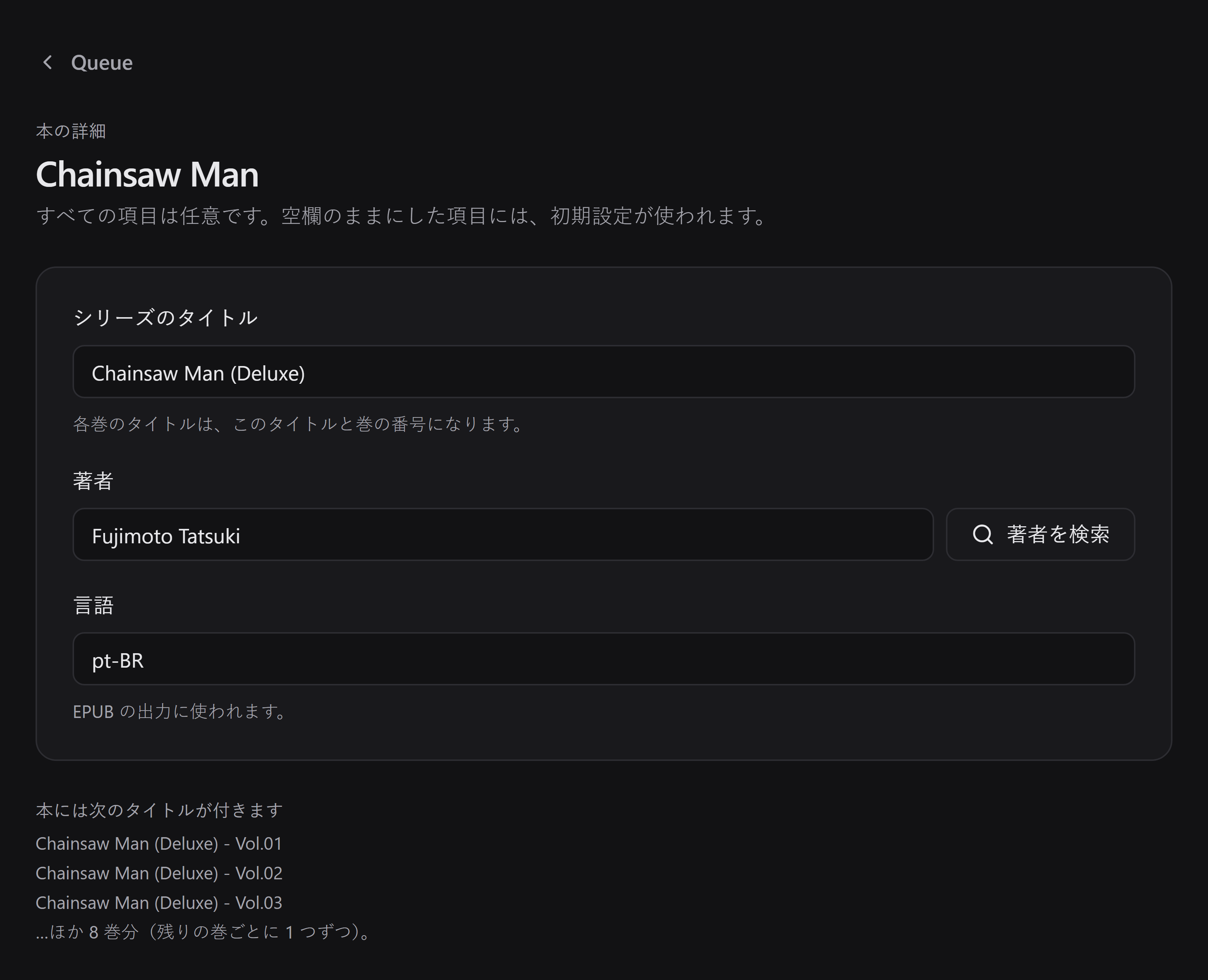
1 つの項目だけのオプション
Section titled “1 つの項目だけのオプション”行にあるスライダーのボタン(この項目の変換オプションを編集)は、その項目だけの変換オプションを開きます。詳細な変換オプションと同じページが開くので、端末、形式、そのほかのすべての選択がそこにあり、変更した内容はこの項目だけに適用されます。ライブラリでは、各タイトルにこのボタンがあります。
ボタンに色が付いているときは、その項目が独自のオプションを持っています。そのページのキューのオプションを使うを押すと、それらを取り消せます。
そのページでは、キューの値と違うオプションが色付きで表示されます。その横の矢印キューの値にするは、そのオプション 1 つだけをキューの値に戻します。キューのオプションを使うは、すべてを戻します。戻したオプションについては、項目は再びキューに従います。
独自のオプションを持つ項目があると、キューの詳細な変換オプションページに、その数を知らせる通知が出ます。すべてキューのオプションにするを押すと、すべてを一度に取り消せます。そのページの初期設定に戻すは、キュー自身のオプションをリセットするだけで、項目が設定した内容はそのままです。
項目は、設定していないものについては、常にキューに従います。あとでキューの端末を変更すると、独自の端末を選んでいない項目も一緒に変わります。
項目のオプションは、キューを開いているあいだ保持されます。次にアプリを起動したときのためには保存されません。
巻をつなげるだけの場合は、変換が行われないため、このボタンは表示されません。
同じページに表紙があり、その項目が作る本ごとに 1 行あります。独自の表紙がない本は、最初のページを使います。
- **表紙を選択…**は、その本の画像を選びます。画像を行にドロップすることもできます。画像はどこにあっても、どんな名前でもかまいません。Manga2Ink は自分用のコピーを保持するので、あとで元の画像を移動したり削除したりできます。
- **フォルダーから表紙を追加…**は、フォルダー内の画像を名前順に本へ割り当てます。最初の画像を最初の本に、2 番目の画像を 2 番目の本に、というようにです。フォルダー、または複数の画像を一覧にドロップすることもできます。手で選んだ表紙が、この方法で置き換えられることはありません。以前のフォルダーから来た表紙は置き換えられます。
- 各表紙は、その行で変更または削除できます。表紙はそのフォルダーまたはファイルについて記憶され、次に追加したときに戻ってきます。
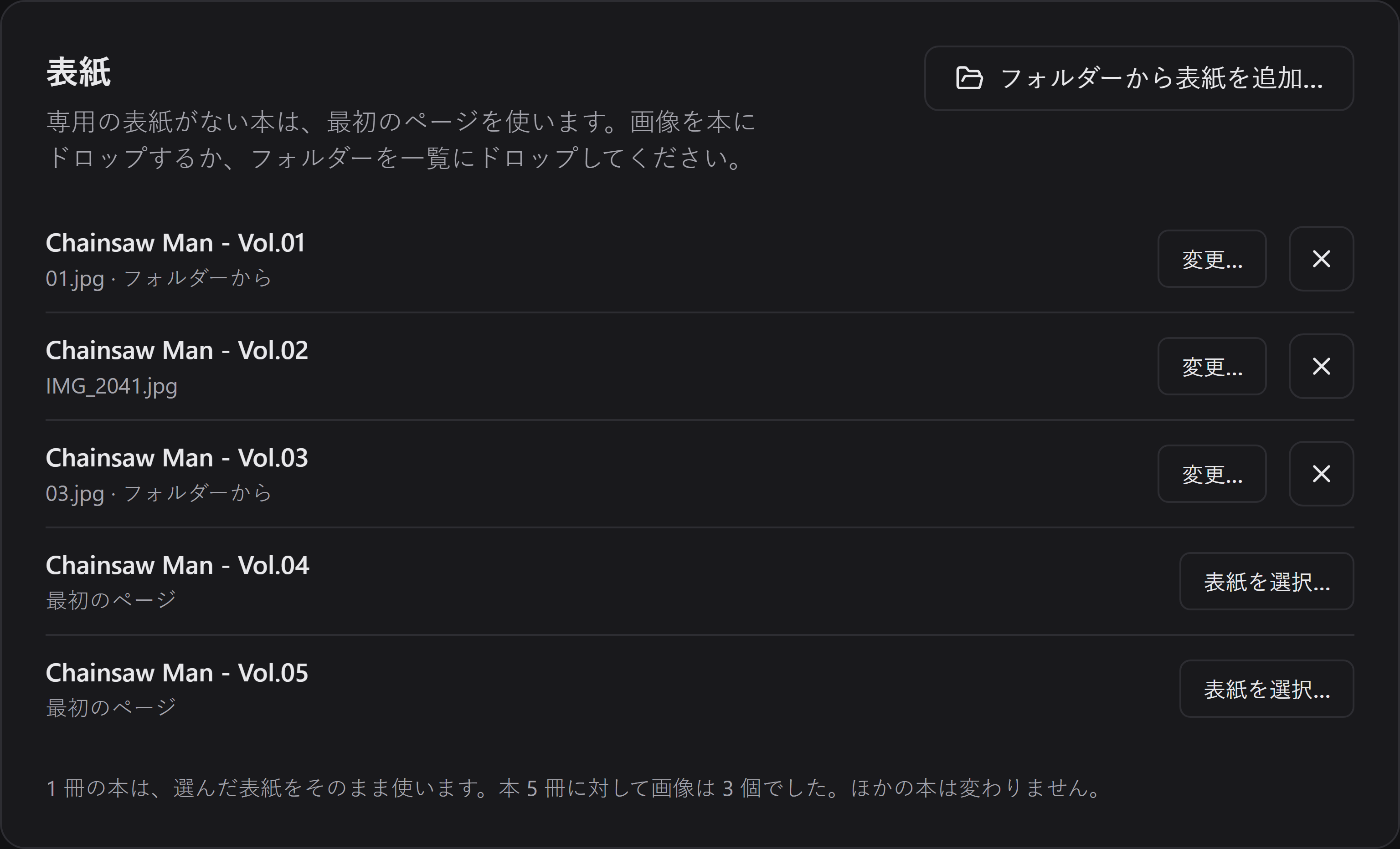
表紙には、JPEG、PNG、WebP、GIF、BMP の画像を使えます。ファイルを選ぶと、Manga2Ink は本当に画像であるかを確認します。壊れたファイルや、名前だけが画像のファイルは使われず、ページがそのことを知らせます。
フォルダーの中で使えない画像があっても、順番の位置は保たれます。その後の画像は、対応する本にそのまま割り当てられ、その本は最初のページを使います。
本を作るときにまだ表紙が使えない場合、エラーにはその本の名前が示され、このページで表紙を削除するか、別の画像を選ぶように案内されます。
変換オプションの表紙のオプションは、独自の表紙にも適用されます。CBZ は、それらのオプションにかかわらず、独自の表紙を保持します。PDF には表紙がありません。表紙のページで、各オプションの働きを確認できます。
各話に巻の名前がない
Section titled “各話に巻の名前がない”1 冊にまとめたい場合は、本と巻を編集を開き、本でシリーズ全体で 1 冊を選びます。各話のフォルダーなら、巻の作成もオンライン検索も不要です。巻がなければ、完了を押します。
巻ごとに 1 冊にする場合は、ファイル名で認識された巻を使うか、手動で作成します。必要なら、オンラインの情報源の提案を確認して使うこともできます。ライブラリでは、タイトルごとに 1 冊を選んでも、各タイトルに巻が必要です。詳しくは本と巻の割り当てをご覧ください。
1 話だけの CBZ をファイルとして追加すると、完結した 1 巻として扱われます。ほかの各話と一緒にまとめたい場合は、代わりにそのフォルダーを追加してください。