
Your browser is set to English, and this guide is available in English.
Seu navegador está em português, e este guia está disponível em português.
KOReader の設定
本に合わせて設定を選ぶ
Section titled “本に合わせて設定を選ぶ”KOReader は EPUB と、CBZ・PDF とで扱いが異なるため、使えるページ操作は本の形式によって変わります。CBZ は Manga2Ink が最初に選ぶ形式で、KOReader 自身のガイドもマンガ向けに勧めています。後述の、画像ページ向けの操作が使えます。EPUB は、各話や巻の目次がほしいときに便利ですが、KOReader はページの周りに余白とステータスバーを付けて表示します。
まずは数ページで試し、画面に合わせて、以下の設定を調整してください。メニューの名前や場所は、KOReader のバージョン、言語、端末によって変わることがあります。KOReader の公式ガイドに、各形式の操作と、メニューの検索のしかたが説明されています。
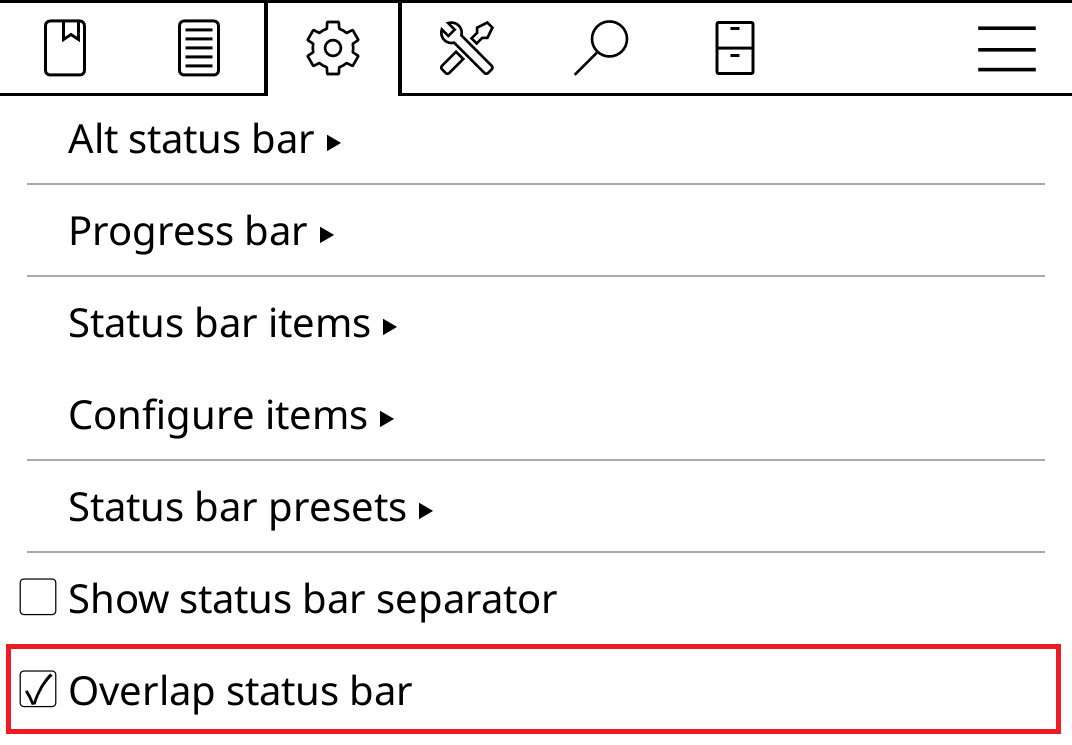
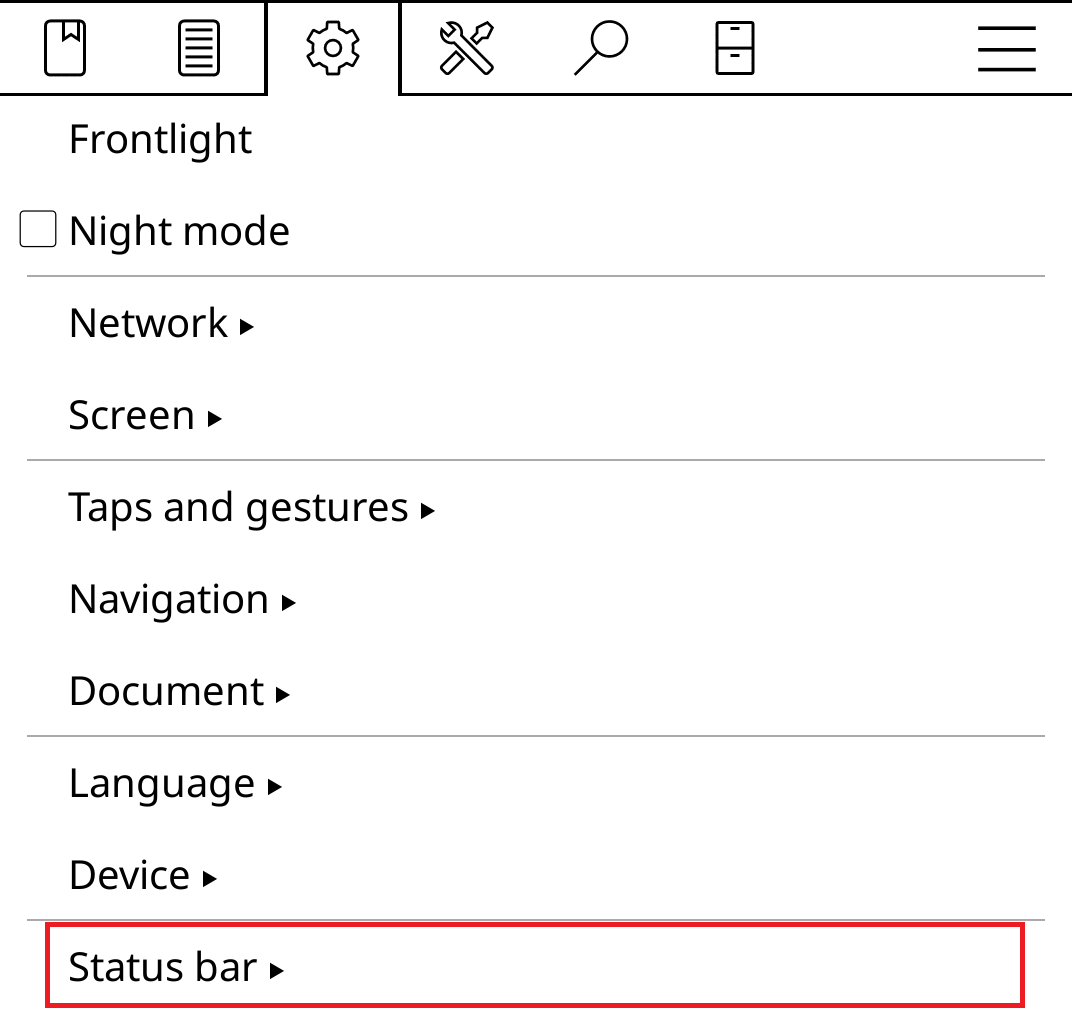
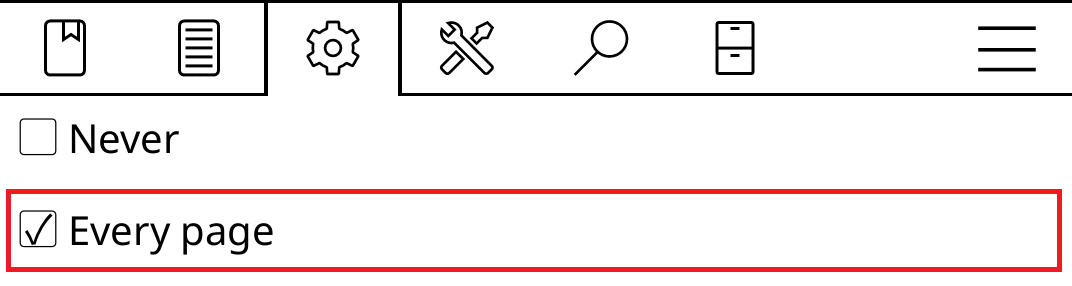
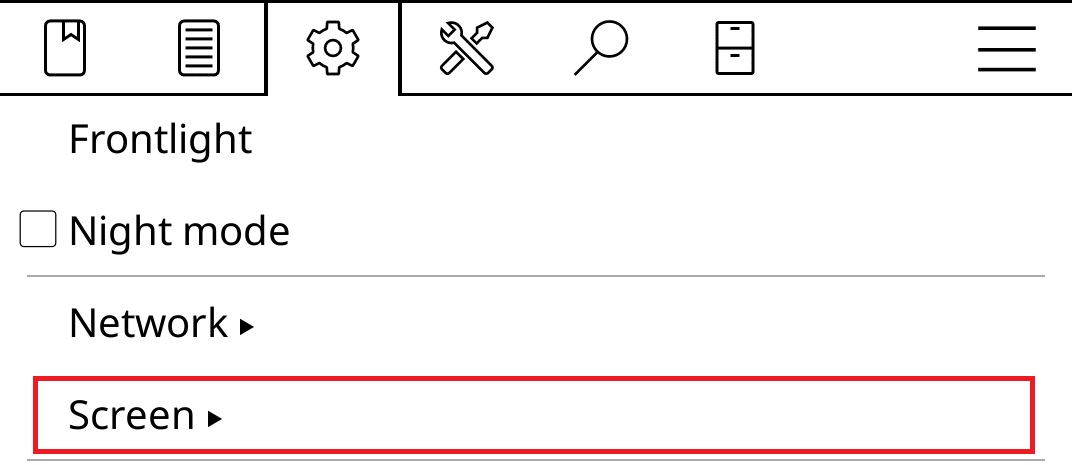
以下の画像は、KOReader 2026.07.2-198 を動かした Kindle 2024 で撮影したものです。メニューは英語で、赤い枠が各オプションを示しています。
Overlap status bar
Section titled “Overlap status bar”本を開いた状態で、Status bar → Overlap status bar を探します。これにより、ページがステータスバー用に確保された領域も使えるようになります。見たい絵がバーに隠れていないか確認してください。
手順を表示
- トップメニューを開き、歯車アイコンを選んで Status bar をタップします。
- Overlap status bar を有効にします。
Full refresh rate
Section titled “Full refresh rate”E-ink リーダーで、前のページの残像が見える場合は、Screen → E-ink settings → Full refresh rate → Every page を試してください。
フルリフレッシュで残像を減らせることがありますが、目立つ点滅が出たり、ページめくりが遅くなったりすることがあります。お使いの端末の既定値と比べてください。この設定は、対応する E-ink 画面向けで、LCD ディスプレイには当てはまりません。リフレッシュのオプションは KOReader のガイドを参照してください。
手順を表示
- トップメニューで歯車アイコンを選び、Screen を開きます。
- E-ink settings を開きます。
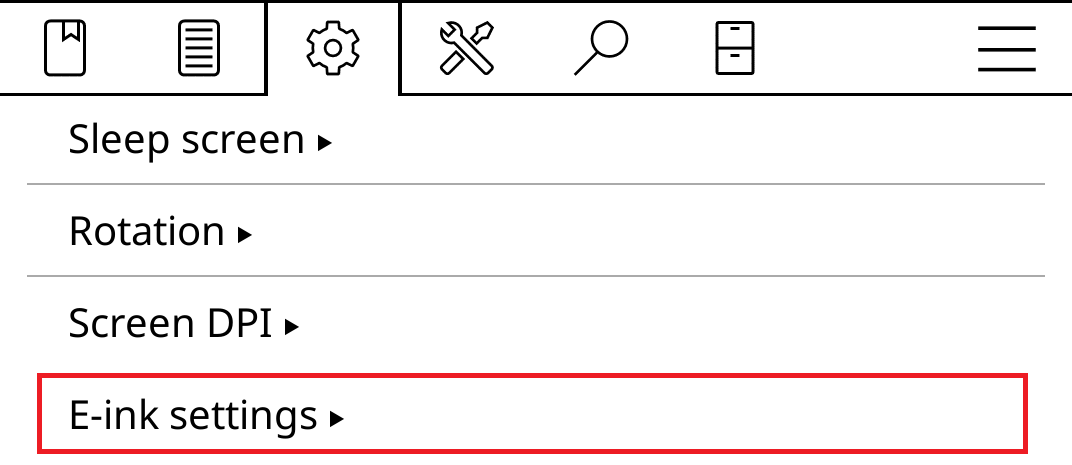
- Full refresh rate を開きます。

- Every page を選びます。端末のほかの設定まで、そのまま真似する必要はありません。
CBZ/PDF のページ操作
Section titled “CBZ/PDF のページ操作”これらの操作は CBZ と PDF 用です。EPUB では、その本の読書メニューにあるオプションを使ってください。設定を 1 つずつ変え、数ページを見比べてから、好みを保存します。
以下の手順は、KOReader でマンガを読むことについての Eink Dude の動画に沿っています。メニューの名前は KOReader のものです。
1 ページ全体を表示する
Section titled “1 ページ全体を表示する”本を開いた状態で画面の下をタップすると、ボトムメニューが開きます。ボトムメニューには、その本の読書設定がタブごとに並んでいます。
- View Mode のタブで page を選びます。もう 1 つの選択肢 continuous は、Web ページのようにページをスクロールします。
- Zoom to と Fit のタブで、Zoom to を page、Fit を full にします。これで、各ページが画面に全体で表示されます。
手順を表示
- 本を開いた状態で、画面の下をタップします。ボトムメニューが表示されます。
- View Mode のタブで page を選びます。
- Zoom to と Fit のタブで、Zoom to を page、Fit を full にします。
ページのトリミングをオフにする
Section titled “ページのトリミングをオフにする”ボトムメニューで Page Crop のあるタブを開き、none を選びます。KOReader の標準は auto で、ページを表示する前に、毎回そのページの余白を探します。Manga2Ink の初期設定は、変換の時点で余白をすでにトリミングしている (余白とページ番号) ので、2 回目のトリミングは時間がかかるうえ、絵を切ることもあります。動画では、none にするとページめくりがずっと速くなり、バッテリーもおそらく長持ちします。
ページをめくる向きを選ぶ
Section titled “ページをめくる向きを選ぶ”mangaprep が作る CBZ には、めくる向きが書かれていないので、向きは KOReader で選びます。トップメニューを開き、歯車アイコンをタップして、Taps and gestures → Page turns に進みます。右から左へ読む本では、Invert page turn taps and swipes にチェックを入れます。
この項目を長押しすると、これから開く本の標準を LTR か RTL から選べます。フォルダーだけに設定するときは、Tweak document settings を使います。
使わないタップをオフにする
Section titled “使わないタップをオフにする”マンガを読んでいる最中に、違う場所をタップすると、メニューが開いたり、フロントライトが点いたり、ステータスバーが変わったりすることがあります。これらは、それぞれオフにできます。
フロントライト
Section titled “フロントライト”トップメニューを開き、歯車アイコンをタップして、Taps and gestures → Gesture manager → Tap corner → Bottom left に進み、Nothing を選びます。フロントライトのある端末では、設定を変えないかぎり、この隅をタップするとライトの点灯と消灯が切り替わります。
ステータスバー
Section titled “ステータスバー”同じメニューの Status bar → Lock status bar に進みます。これでバーをタップしても、表示が変わらなくなります。
Taps and gestures → Activate menu に進み、With a tap のチェックを外します。トップメニューとボトムメニューは、スワイプでだけ開くようになります。メニューを開けるように、With a swipe にはチェックを入れたままにしてください。
KOReader には、マンガやコミック向けの Panel Zoom もあります。トップメニューのドキュメントアイコンの下にあり、CBZ と PDF で動作します。コマを長押しすると、そのコマが拡大されます。詳細は公式ガイドを参照してください。
Tweak document settings
Section titled “Tweak document settings”マンガのフォルダーに、テキストの本とは別の既定値を与えるには、KOReader の高度なプラグイン Tweak document settings を使います。本を初めて開くときに、フォルダー単位の既定値が適用されます。
このプラグインは、EPUB のスタイル調整ではなく、Lua の設定ファイルを使います。公式のセットアップ手順に従い、編集する前に設定のバックアップを取ってください。すでに開いたことのある本は、それぞれの設定を保持したままになることがあります。
プラグインが見当たらない場合は、Tools → Plugin management で Tweak document settings を有効にします。そのあと Tools → More tools → Tweak document settings を開きます。
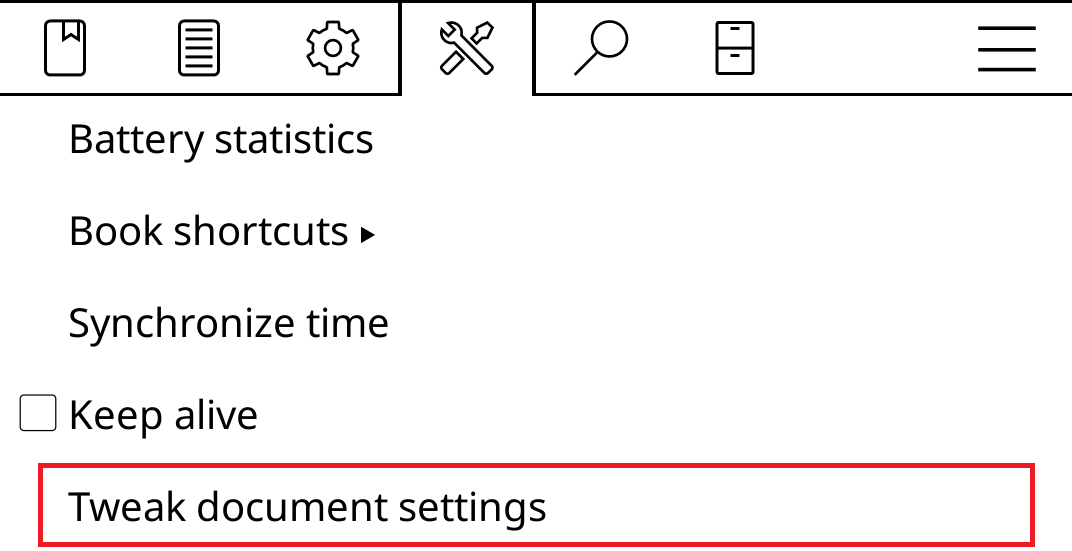
手順を表示
- トップメニューのツールアイコンを選び、More tools を開きます。
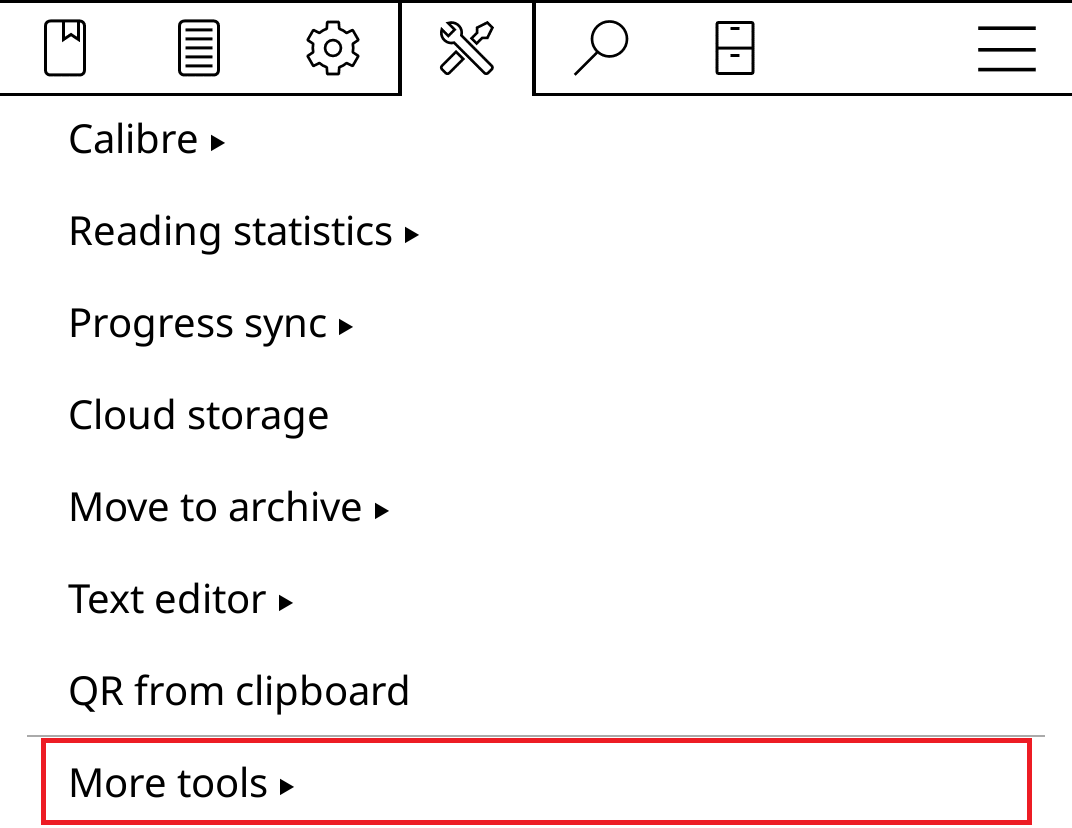
- Tweak document settings をタップして、directory_defaults.lua を開きます。
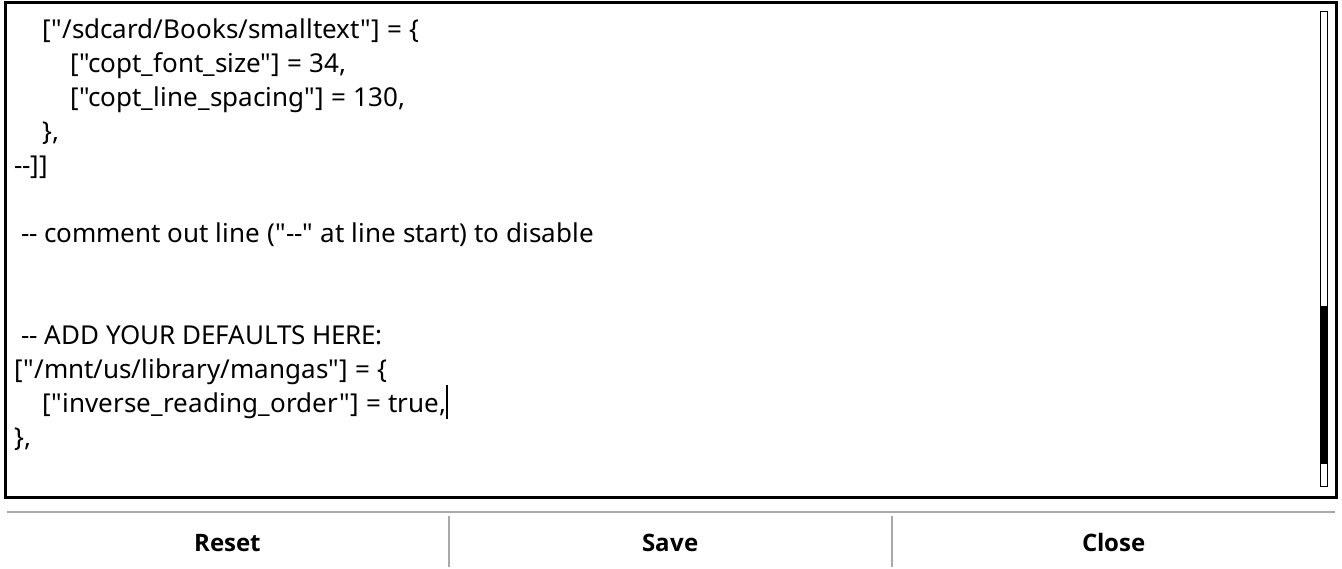
- 既存のテーブルの中に、次のような項目を追加します。パスは、お使いのリーダー上のマンガフォルダーに置き換えてください。ほかの項目とファイルの構造はそのままにします。
["/mnt/us/library/mangas"] = { ["inverse_reading_order"] = true,},この例は、右から左に読むために、タップの領域とスワイプの向きを入れ替えるものです。画面のリフレッシュやステータスバーの設定は行いません。パスは Kindle のフォルダーの例であり、Manga2Ink が作ったフォルダーではありません。
- Save で保存します。既定値は、そのフォルダーの中の、まだ開いたことのない本に適用されます。以前に開いた本は、それぞれの設定を保持することがあります。
既定値として保存する
Section titled “既定値として保存する”ボトムメニューで、選んだ値を長押しします。KOReader が “Set default … to …?” と尋ね、Set as default を表示するので、これを選ぶと、あとで開く本はその値で始まります。
開いている本の設定をまとめて保存するには、トップメニューのドキュメントアイコンのタブで、Document settings → Save document settings as default を選びます。
すでに開いたことのある本は、それぞれの設定を保持することがあります。
本が正しく表示されない場合は、助けを求めるときに、KOReader のバージョン、端末、ファイル形式、設定を添えてください。