
Your browser is set to English, and this guide is available in English.
Seu navegador está em português, e este guia está disponível em português.
カラーと階調
詳細な変換オプションのカラーと階調セクションは、ページが色を保つかどうかと、階調をどう補正するかを決めます。例のページは、カラーで描かれた Pepper&Carrot のものです。キャプションに数値があるときは、mangaprep が書き出したページで測った値です。いちばん暗いピクセル(0 が黒)と、ページ全体の平均の明るさ(255 が白)を示しています。
カラーのページ
Section titled “カラーのページ”グレースケールに変換は、すべてのページをグレーにします。カラーのままにするは、本当に色のあるページの色を保ちます。色がまったくないページは、そのままグレーになります。どちらが最初に選ばれているかは端末で決まります。Kindle Colorsoft、Kindle Scribe Colorsoft、Kobo Clara Colour、Kobo Libra Colour、reMarkable Paper Pro と Paper Pro Move ではカラーのままにする、ほかのすべての端末ではグレースケールに変換です。別の端末を選ぶと、その端末の初期値に戻ります。
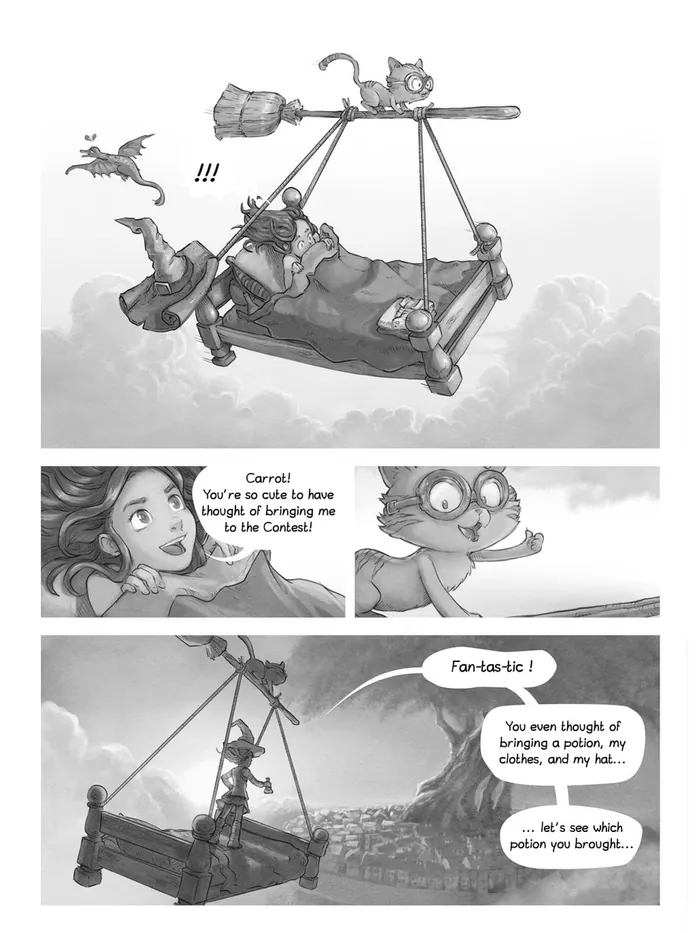
フラグなし1272 × 1696 px, 255 KB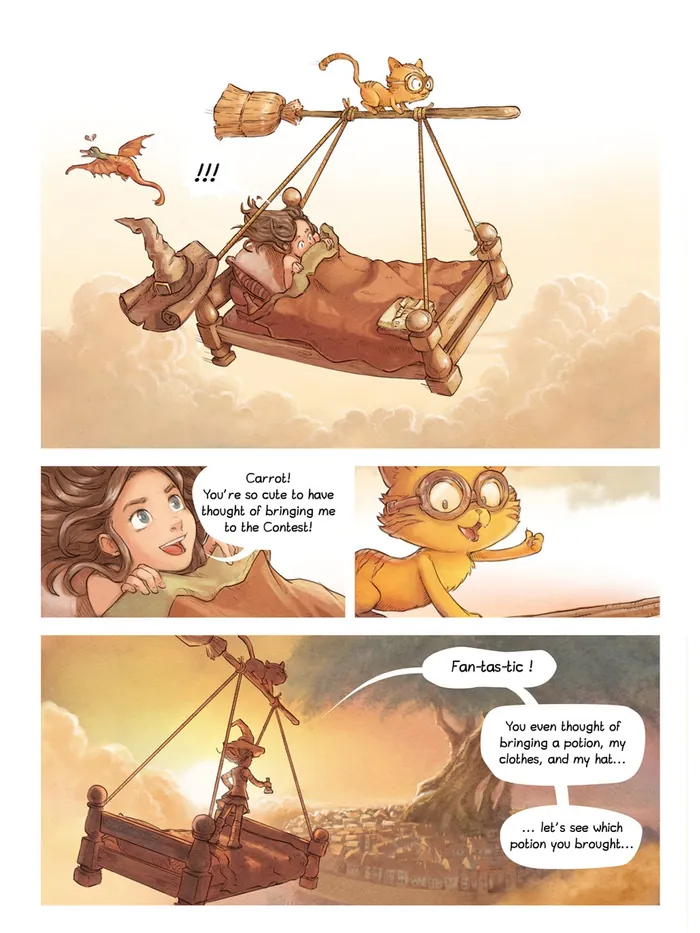
--forcecolor1272 × 1696 px, 293 KB絵:Pepper&Carrot, episode 6、作者: David Revoy (CC BY 4.0)。mangaprep 0.9.0 で変換しました。
カラーのページは、グレーのページよりファイルが大きくなります。画像の下のサイズを比べてください。白黒の画面は色を表示できないので、カラーは、カラー画面向けに取っておいてください。フラグは --forcecolor で、これがなければ、すべてのページがグレーになります。
画像をそのまま使うがオンのとき、この設定は CBZ と PDF では薄く表示されます。ほかに何が薄く表示されるかは、ページの画像にあります。
自動コントラスト
Section titled “自動コントラスト”自動コントラストは、ページの階調を黒と白の方へ引き伸ばします。値は 3 つあります:
- 白黒のページのみは既定で、本当の色がないページを引き伸ばし、色のあるページは引き伸ばしません。
- カラーのページもは、すべてのページを引き伸ばします。
--colorautocontrast。 - オフは、どのページも引き伸ばしません。
--noautocontrastで、--colorautocontrastも一緒に指定された場合は、こちらが優先されます。
例のページには色があるので、既定ではそのままになります。1 枚目がそれで、2 枚目はカラーのページもです。いちばん暗いピクセルは 5 から 0 になり、ページ全体が暗くなります。
黒点の自動調整は、引き伸ばしの前に 1 つ手順を加えます。ページでいちばんよく出る暗い階調を、黒として扱います。意味があるのは、引き伸ばされるページだけです。このページでは、既定のままなら、これをオンにしてもオフにしても、変換されたページはバイト単位で同じです。自動コントラストがオフの間は、薄く表示されます。3 枚目はカラーのページもにこれをオンにしたもので、ページはさらに暗くなります。--autolevel。
それぞれのページの隣には、階調の数を表したヒストグラムがあります。階調のまとまりごとに 1 本の棒があり、左の黒から右の白へ並び、その階調を持つページの割合の分だけ高くなります。画像に収まらないほど高い棒は、途中で切られ、切れ目が描かれます。破線は、オフで変換したページの同じ数なので、棒との違いが、設定が動かしたものです。1 枚目は破線の上に乗っています。ページに何もしていないからです。2 枚目では、シャドウが少し黒の方へ動き、白の端は動いていません。いちばん明るいピクセルが、もともと白だったからです。3 枚目では、シャドウが黒点で切られ、ページの約 5 分の 1 が真っ黒になります。左端の途切れた棒がそれです。
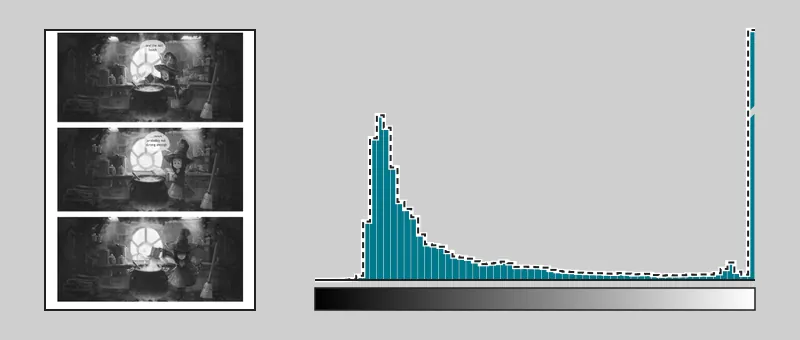
フラグなし1272 × 1696 px, 210 KB最も暗いピクセル 5、平均の明るさ 108.6 / 255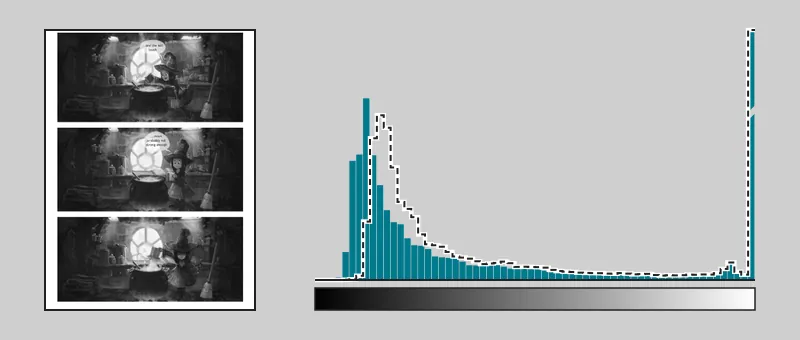
--colorautocontrast1272 × 1696 px, 217 KB最も暗いピクセル 0、平均の明るさ 101.6 / 255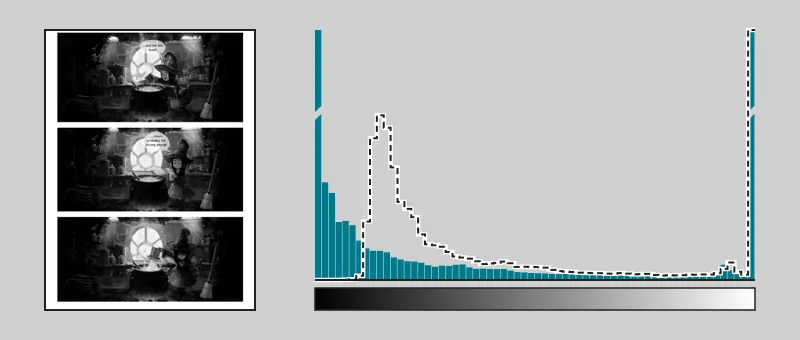
--colorautocontrast --autolevel1272 × 1696 px, 213 KB最も暗いピクセル 0、平均の明るさ 82.9 / 255絵:Pepper&Carrot, episode 1、作者: David Revoy (CC BY 4.0)。mangaprep 0.9.0 で変換しました。
ガンマは、ページを明るくしたり暗くしたりします。空欄のままなら、端末プロファイル自身のガンマが使われ、今はどのプロファイルでも 1.0、つまり変化なしです。1 より大きいとページは暗くなり、1 より小さいと明るくなります。アプリは 0.1 から 4 まで受け付けます。1.8 のつもりで 18 と打つと、すべてのページがほとんど真っ黒になり、変換は成功として終わってしまうので、入力欄はそれを受け付けません。--gamma、または -g です。
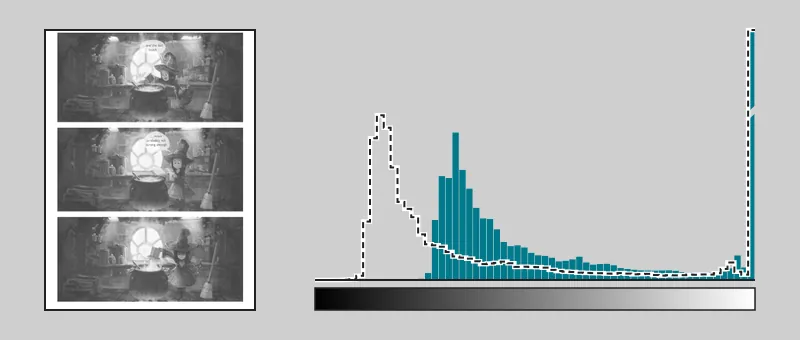
--gamma 0.61272 × 1696 px, 211 KB最も暗いピクセル 32、平均の明るさ 141.6 / 255--gamma 1.01272 × 1696 px, 210 KB最も暗いピクセル 5、平均の明るさ 108.6 / 255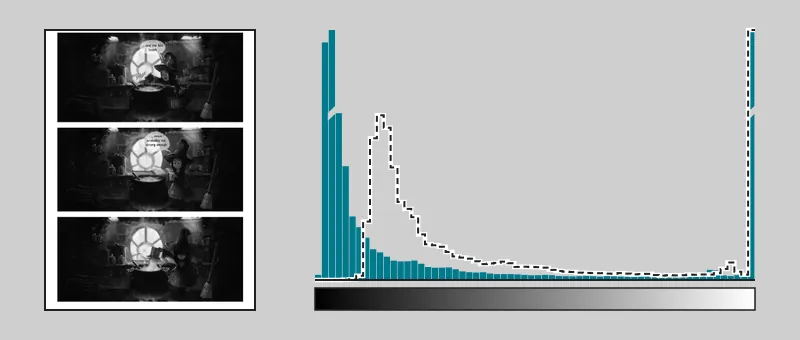
--gamma 1.81272 × 1696 px, 183 KB最も暗いピクセル 0、平均の明るさ 78.5 / 255絵:Pepper&Carrot, episode 1、作者: David Revoy (CC BY 4.0)。mangaprep 0.9.0 で変換しました。
どのページも、隣にヒストグラムがあります。読み方は自動コントラストと同じで、破線はガンマ 1.0 のページです。1 より小さいとシャドウが白の方へ動き、1 より大きいと黒の方へ動きます。純粋な黒と純粋な白は、どのガンマでも動かず、動くのはその間の階調だけです。画像の下の数値は、それぞれの値がページをどれだけ動かすかを示します。ガンマ 1.0 は、欄を空にしたときと同じバイトになります。
レインボー効果を軽減
Section titled “レインボー効果を軽減”レインボー効果を軽減は、干渉する周波数を弱めて、カラー電子ペーパーの画面に出るレインボー効果を消すための、mangaprep の方法です。適用されたすべてのページのピクセルを変えます。グレースケールのページも同じです。オンにしたときとオフのときで、mangaprep が書き出すページは同じではありません。画面がカラー電子ペーパーでない限り、オフのままにしてください。--eraserainbow。
パソコンの画面では、これは見えません。このオプションが打ち消すのは、ファイルではなく、リーダーの画面の側で起こる効果なので、モニターでは、変換されたページに違いは見えないのです。画面を写真に撮れば見えます。KCC の README に Kobo Clara Colour で撮った写真があります: レインボーイレーサーの画像。同じパネルが 3 回写っています。画面に虹色の縁が出ているもの、Kobo 自身のオプションがかけるような単純なぼかしのあと(縁と一緒にディテールも滑らかに消えます)、そして KCC のイレーサーのあと(細かい斜めの模様が残り、色のついた縁はありません)です。KCC は、このイレーサーはぼかしなしで働くと言っており、mangaprep もそれに従っています。KCC 12.0.0 に対する mangaprep のチェックには、このオプションも含まれています。

ファイルの中で変わるものはごくわずかです。Kindle Paperwhite 6 向けに変換し、劣化なしで保存した 1272 × 1696 ピクセルのページでは、オンにしたとき、ピクセル値の約 60% が異なります。差は平均でおよそ 255 段階のうちの 1 段階、最大でも 33 から 52 で、カラーのページでも白黒のページでも同じです。自分のリーダーで判断するには、ページを両方の設定で変換して、リーダーで見比べてください。