
Your browser is set to English, and this guide is available in English.
Seu navegador está em português, e este guia está disponível em português.
アプリの設定
タイトルバーの右にある歯車、または Windows と Linux では Ctrl+,、Mac では Cmd+, でアプリの設定を開きます。変更は行った時点で保存されるので、保存の操作は要りません。Esc でダイアログを閉じられます。タブは 4 つあります。ここで選ぶのはアプリ自体のことで、本のことではありません。変換のオプションはキューに残ります。
インターフェース
Section titled “インターフェース”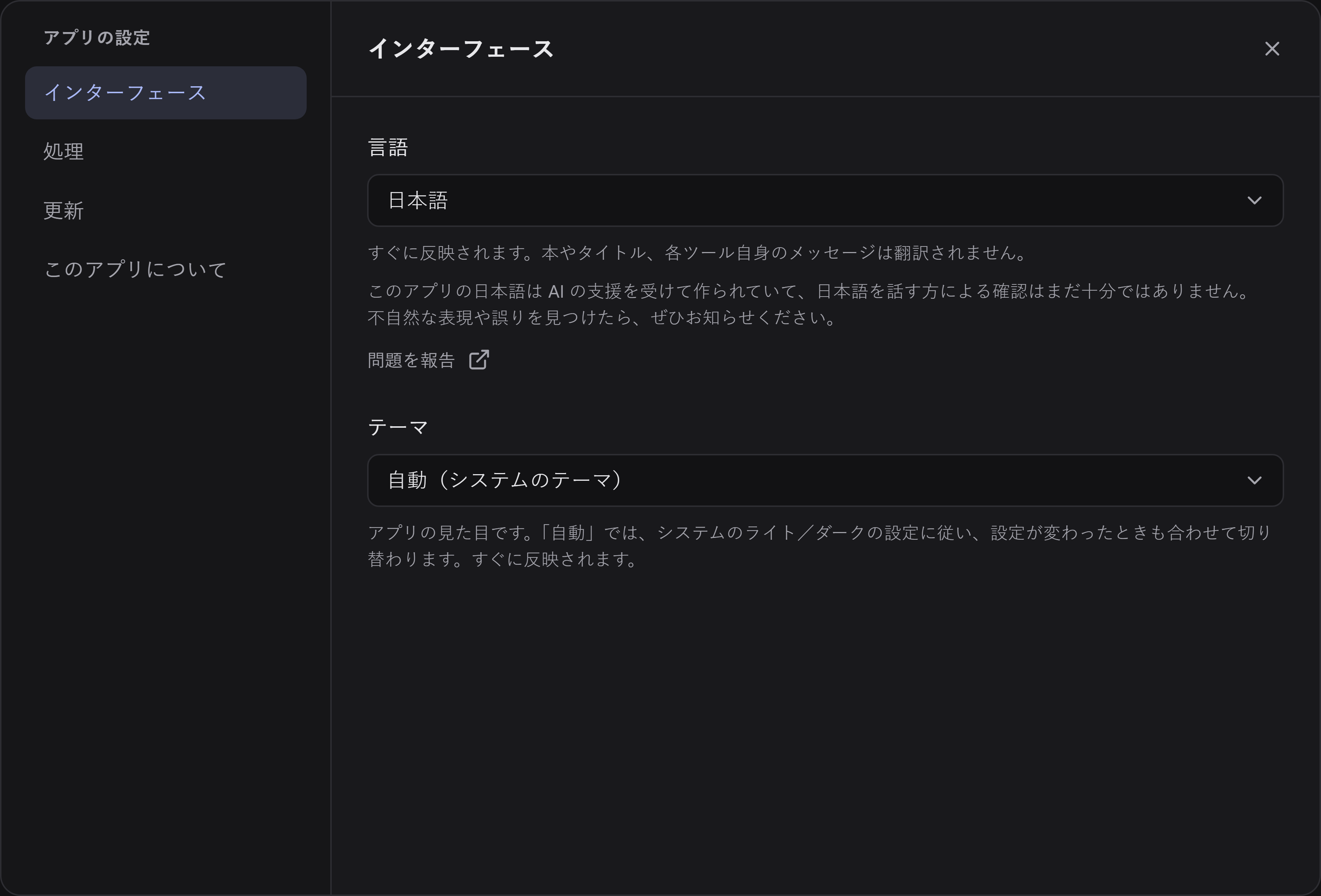
- 言語は、システムの言語に従う自動(システムの言語)、English、Português (Brasil)、日本語から選びます。すぐに反映されます。本、タイトル、変換ツール自身のメッセージは翻訳されません。アプリの日本語は AI の支援で作られていて、日本語を話す方による確認はまだ十分ではありません。アプリが日本語のあいだは、選択肢の下にその旨の注記と、誤りを報告するページを開くボタンが表示されます。
- テーマは、アプリが最初に使う自動(システムのテーマ)(システムのダーク/ライトの設定に合わせ、アプリを開いたままシステムの設定を変えても追従します)、ダーク(グラファイト)、**ライト(ペーパー)**のいずれかです。ウィンドウのタイトルバーを含め、すぐに反映されます。このガイドの画像はダークテーマの画面です。
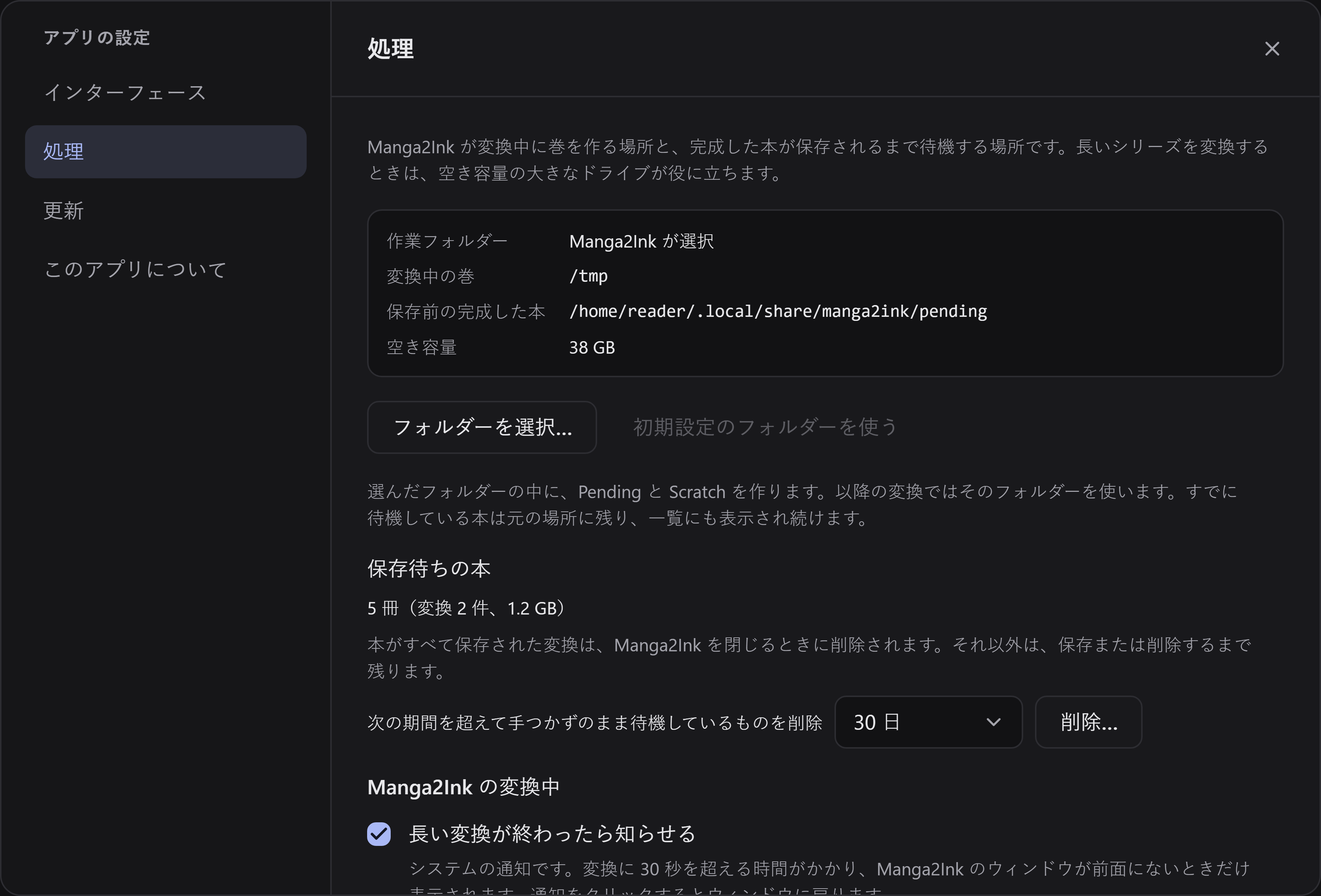
このタブは、アプリが作業する場所と、変換中の動作についてのものです。
- 作業フォルダーは、変換中に Manga2Ink がボリュームを作り、保存するまで完成した本を置いておくフォルダーです。選ぶまでは Manga2Ink が選択と表示されます。**フォルダーを選択…**で空き容量を確認しながら別のフォルダーを選び、初期設定のフォルダーを使うで元に戻します。何が変わり、何が変わらないかはManga2Ink が作業する場所を見てください。
- 保存待ちの本は、待機している本の数、変換の数、使っている容量を示し、7 日、30 日、90 日のあいだ何も変更されていないものを、確認したうえで整理します。保留中の本を削除するを見てください。
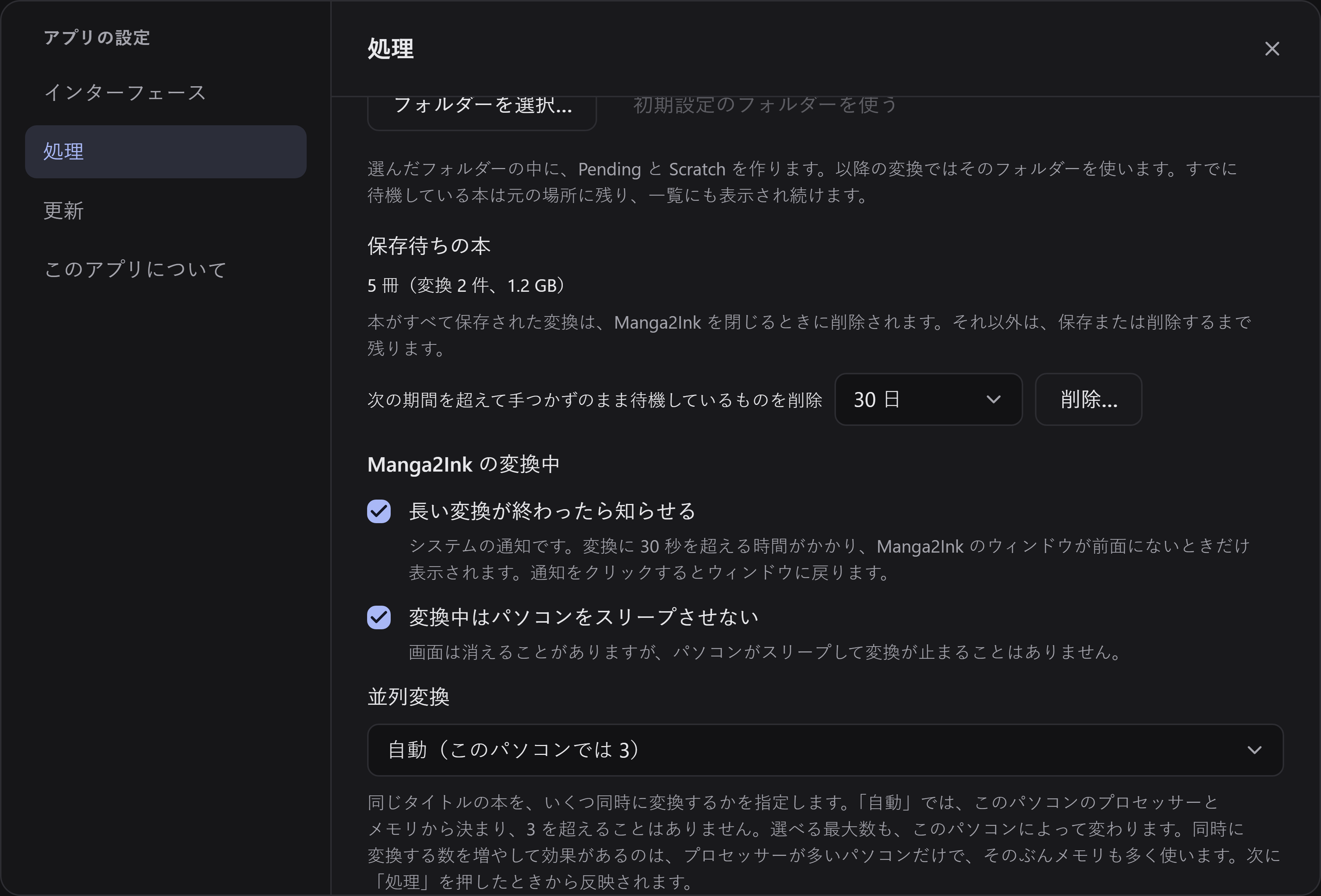
- Manga2Ink の変換中には 3 つの選択肢があります。変更は次に処理を押したときから有効で、動いている変換には影響しません。2 つはオフにするまでオンです。長い変換が終わったら知らせるは、30 秒を超えた変換が終わり、Manga2Ink のウィンドウが前面にないときに、システムの通知を表示します。変換中はパソコンをスリープさせないは、変換が終わるまでコンピューターがスリープに入らないようにします。画面は消えることがあります。並列変換は、1 つのタイトルの本を同時にいくつ変換するかで、選ぶまでは自動で、お使いのコンピューターでいくつになるかが表示されます。数は 1 からコンピューターに頼める最大まで選べます。詳しくはManga2Ink が変換しているあいだを見てください。
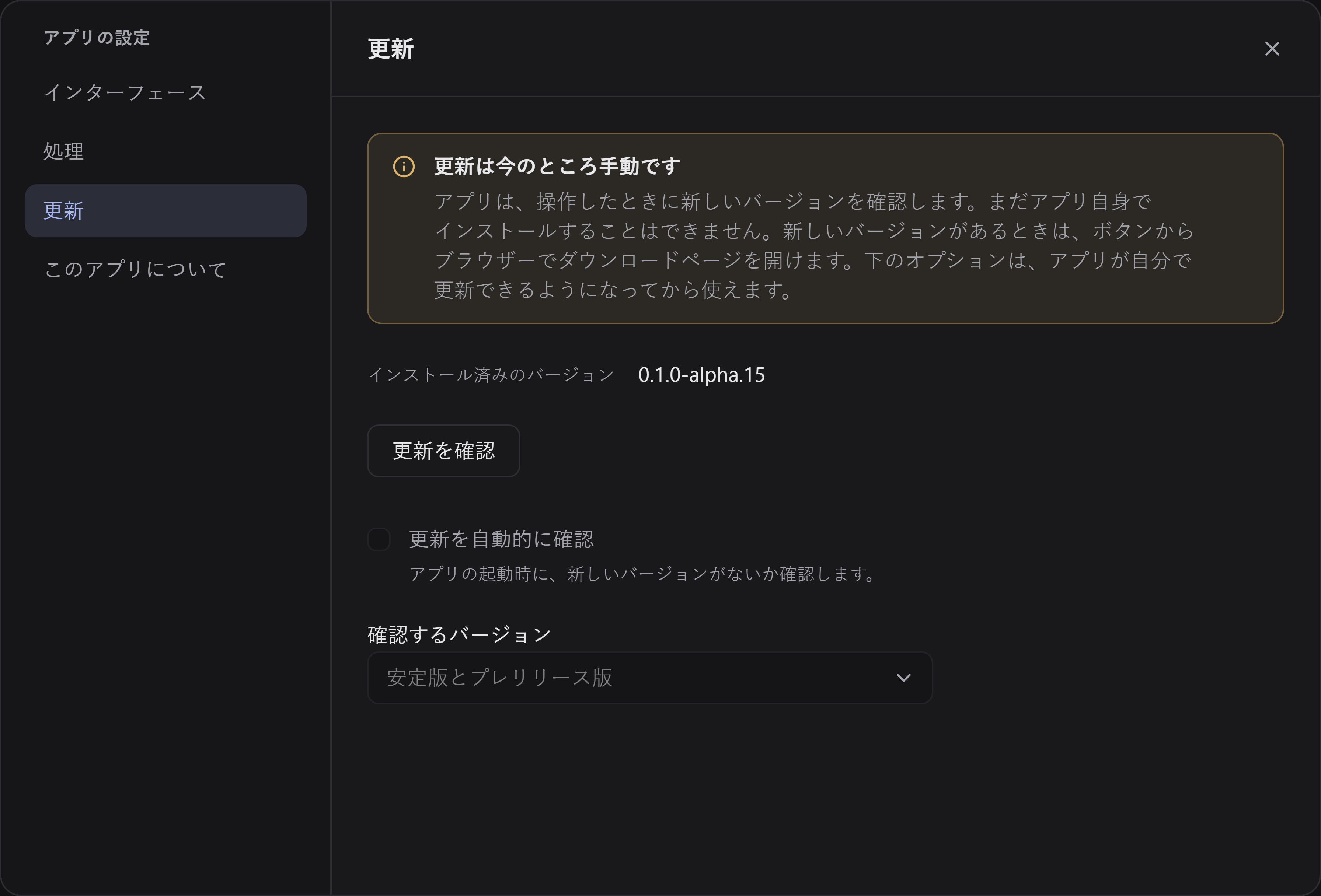
このタブには、インストールされているバージョンが表示されます。更新を確認は、クリックしたときだけ、新しいバージョンが出ているかを GitHub に尋ねます。出ていれば、そのバージョンと公開日を伝え、更新をダウンロードでダウンロードページがブラウザーで開きます。アプリはまだ自分でインストールしません。お使いのシステム用のファイルをダウンロードし、更新するのとおり、今のものの上にインストールしてください。
更新を自動的に確認と確認するバージョンは表示されますが、まだ変更できません。アプリが自分で更新できるようになったときに使えるようになります。それまでは、これまでのリリースがすべてプレリリースなので、確認では安定版とプレリリースの両方を探します。
このアプリについて
Section titled “このアプリについて”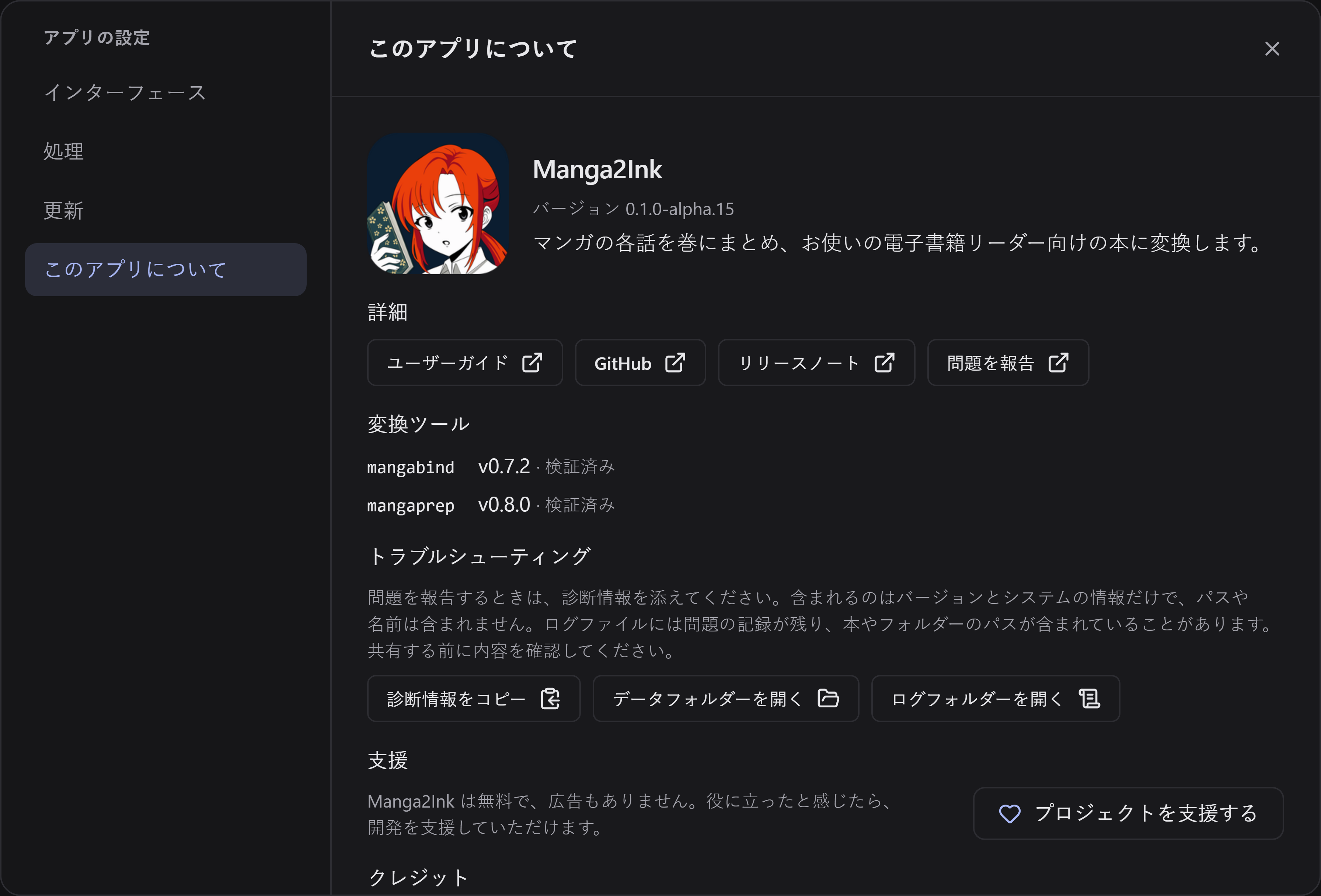
このアプリについてには、アプリが何であるかと、動いているバージョンが表示されます。ユーザーガイド、GitHub、お使いのバージョンのリリースノート、問題を報告へのリンクがあり、変換ツール(mangabind と mangaprep)を、バージョンと、起動のたびにアプリが行う確認に通ったかどうかとともに一覧にします。
同じタブのトラブルシューティングは、問題を報告するときに役立ちます。
- 診断情報をコピーは、アプリとその実行環境のバージョン、システムとマシン(システムのバージョン、プロセッサー、メモリ)、ウィンドウの言語、作業フォルダーを選んだかどうか(どれかは含みません)、変換ツールが確認に通ったかどうかをクリップボードに入れます。パス、本やフォルダーの名前、ログの内容は含まれません。報告に貼り付けてください。問題を報告するを見てください。
- データフォルダーを開くとログフォルダーを開くは、それぞれのフォルダーをファイルマネージャーで開きます。ログファイルにはうまくいかなかったことが記録され、本やフォルダーのパスが含まれていることがあります。共有する前に内容を確認してください。
これらによって何かがどこかへ送られることはありません。プロジェクトを支援するは、プロジェクトを支援できるページを開きます。タブの最後には、クレジットとライセンスがあります。
アプリが覚えているもの
Section titled “アプリが覚えているもの”- アプリの設定で選んだこと。専用のファイルに保存され、変換オプションのリセットでは変わりません。
- ウィンドウの大きさと位置。Manga2Ink は、最後に使ったとおりに開きます。大きさ、最大化していたかどうか、そしてシステムがプログラムによるウィンドウの配置を認めている場合は位置です。Linux の Wayland ではプログラムがウィンドウの位置を決められないため、そこでは大きさと最大化しているかどうかだけが保存され、タイリング型のウィンドウマネージャーでは、並べられたウィンドウの大きさをマネージャー自身が決めます。
- 変換オプション。これまでと同じです。再起動したときに本がどう残るかは再起動後に残るものを見てください。