
Your browser is set to English, and this guide is available in English.
Seu navegador está em português, e este guia está disponível em português.
巻の割り当て
本と巻を編集を開き、シリーズをどんな本にするかを選び、必要に応じて各話を巻に割り当てます。行に版を選択と表示される場合は、先に残すファイルを決めます。巻を使う場合、各話のまとめ方の 3 つのタブはすべて同じ割り当てを扱うので、提案を編集することも、ゼロから巻を作ることもできます。
本の作られ方
Section titled “本の作られ方”フォルダーのエディターの上部にある本で、シリーズをどんな本にするかを選びます。
- 巻ごとに 1 冊は、各シリーズの最初の選択です。巻には、ファイル名から認識されたもの、オンラインの情報源の提案、または手動で割り当てたものを使えます。
- シリーズ全体で 1 冊は、巻が不要です。各話は、EPUB では目次、PDF ではしおり、CBZ では順序を保つフォルダーになります。シリーズに巻がある場合は、その巻が最上位になります。選んだ形式でどんな本になるかも表示されます。巻がなければ、完了を押します。
- フォルダーをそのまま変換は、各話をまとめずに、フォルダーを 1 冊の本として mangaprep に渡します。この選択は、そのフォルダーだけに適用されます。
最後の選択肢は、各話が CBZ ファイル(Ch.0001.cbz、Ch.0002.cbz など)のフォルダーでは選べません。変換ツールはフォルダー内のファイルの中のページを読めないため、先に各話をまとめる必要があり、その理由が表示されます。コミックファイルは、すでに 1 冊なので、本の選択はありません。ライブラリでは、本はタイトルを並べる画面にあり、巻ごとに 1 冊かタイトルごとに 1 冊を選びます(タイトルには、引き続き巻が必要です)。
この選択はキューの行に保たれ、セッションをまたいでは保存されません。キューの横のステップは、この選択でロックされません。ステップはキューのもので、シリーズごとに選んだものがその上にあります。ステップをオフにしたのに、あるシリーズがそれを無視する場合は、その行にキューの手順はここでは適用されませんと表示されます。
名前に巻番号が含まれていれば、ファイル名は、認識できた巻の概要を表示します。各話の数が通常どれくらいかから、巻の区切りを推測することはしません。
概要を直す必要がある場合は、各話の割り当てを編集で手動の操作を開きます。ファイル名からやり直すを使うと、名前から見つかった巻に戻り、あなたの編集は破棄されます。
手動: オンライン検索は不要
Section titled “手動: オンライン検索は不要”- 手動を選びます。名前から巻が 1 つも見つからなかった場合は、このタブが自動的に開きます。
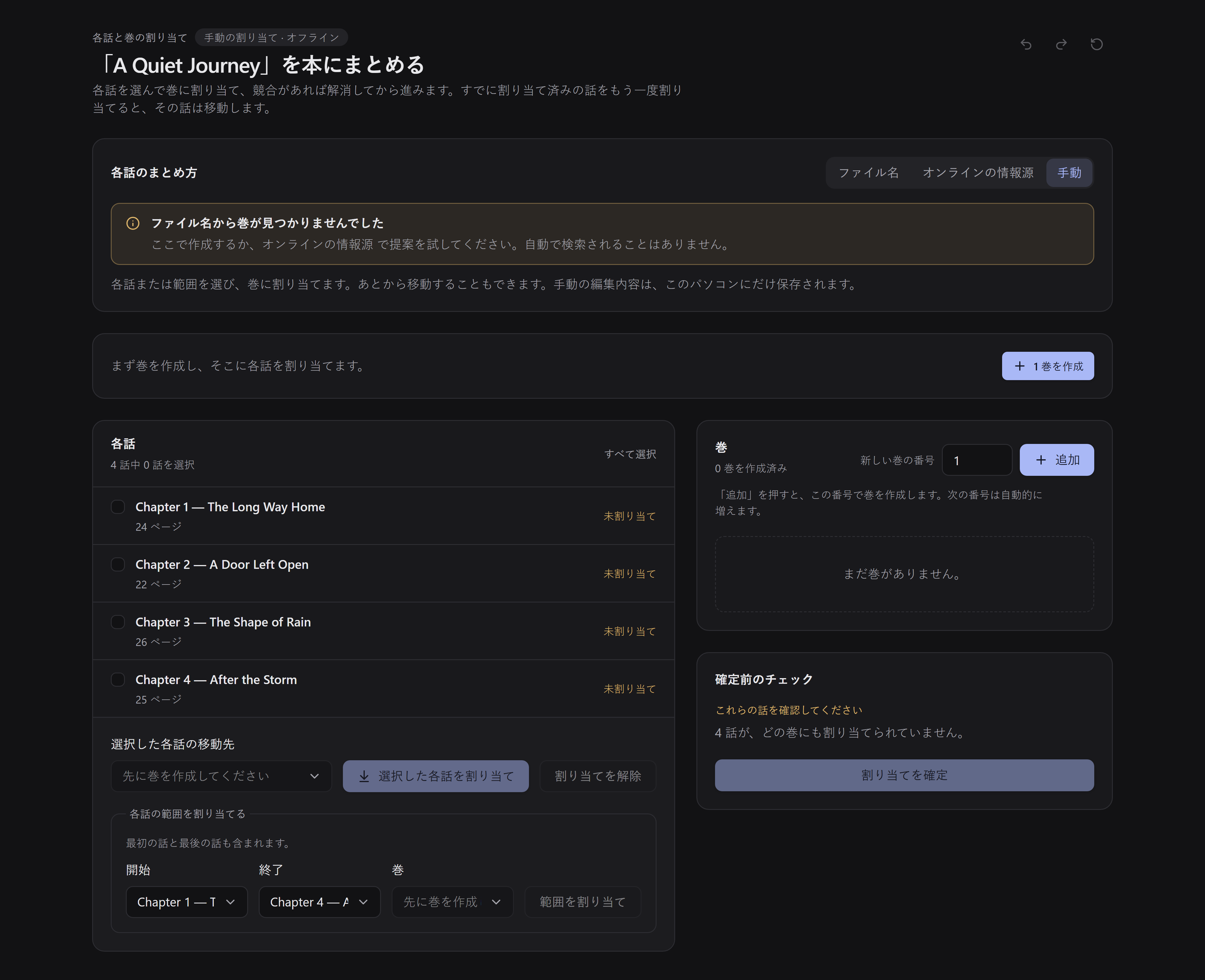
- 1 巻を作成で最初の巻を追加します。
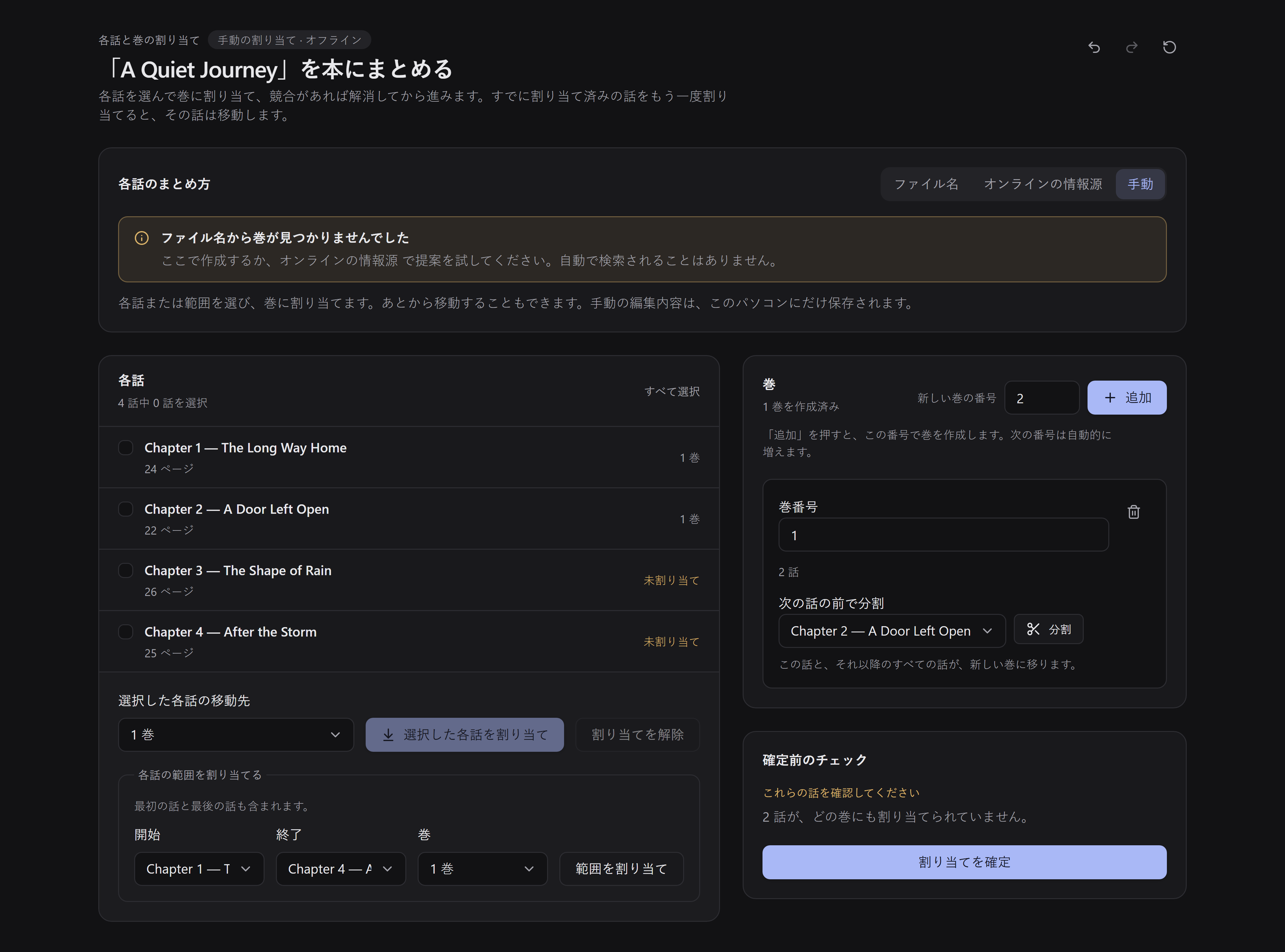
- 各話の一覧で話を選び、割り当て先の巻を選んで、選択した各話を割り当てを押します。番号が連続した話には、範囲を割り当てを使います。
- ほかの巻についても繰り返します。すでに配置済みの話を割り当てると、重複せずに移動します。ただし、名前が巻を示している話は別で、後で説明します。
- 一覧に出た問題を解消してから、割り当てを確定を押します。
エディターの操作で、巻の番号を変えたり、巻を統合したりできます。元に戻す・やり直すボタンで、変更を取り消せます。
手順を表示
手動から始めて、1 巻を作成を使います。
話を選び、巻を選んで、選択した各話を割り当てを使います。
名前が巻を示している話
Section titled “名前が巻を示している話”Vol.02 Ch.010 のように、フォルダー名が巻を示している話は、その巻に残ります。mangabind は、割り当ての内容にかかわらず、話の名前が示す巻を常に優先するためです。エディターではそのような話を移動できますが、移動すると、たとえば**「Vol.02 Ch.010」は 2 巻を示しているため、mangabind は 3 巻ではなく 2 巻に入れます。**というエラーが一覧に出て、割り当てを確定は押せなくなります。話を元の巻に戻してください。名前の巻が間違っている場合は、話のフォルダーの名前を変えて、マンガのフォルダーをもう一度追加してください。
同じ話が 2 つある
Section titled “同じ話が 2 つある”1 つのフォルダーに、同じ話が複数入っていることがあります。たとえば Ch.0006 [GroupA].cbz と Ch.0006 [GroupB].cbz で、スキャンのグループが違う、言語が違う、再配布された、といった場合です。Manga2Ink が代わりに選ぶことはなく、ファイルの移動、名前の変更、削除を求めることもありません。
行には版を選択と表示され、選ぶまで待ちます。選ぶまで、そのフォルダーはグループ分けできません。行の本と巻を編集を押すと、そのような話ごとに、すべてのファイルが表示され、すべての話を決めると、グループ分けに進みます。フルネーム、最初のページ、フォルダーか CBZ ファイルか、ページ数です。話ごとに、次のどれかを選べます。
- 1 つの版を使う。 そのファイルだけが本に入ります。ほかのファイルはそのままの場所に残ります。
- すべての版を残す。 本の中に続けて並び、それぞれ名前に
(version 1 of 2)、(version 2 of 2)のような表記が付きます。目次では話の番号が変わりません。 - この話を入れない。
Manga2Ink が、サイズやページ数で版を選ぶことはありません。すべての話を選ぶまで、処理は始まりません。巻のエディターでは、複数の版がある話は 1 つの話として扱われます。
選択はフォルダーの mangabind.json に一緒に保存され、同じフォルダーを追加したときに使われます。選択のあとにファイルが増えた、または変更された場合は、その話をもう一度たずね、前回の選択を候補として示します。
それでも本が作られ、何かが除外された場合は、結果が本の下にそのことを表示します。たとえば、複数のコピーがある話、巻の中で抜けている話、ページのない話、フォルダーの外へ向かうリンクが除外された、といった内容です。これらの通知は、保存と準備ができた本にまとめられています。
マンガのフォルダー内のリンクは、そのフォルダーの中にあるファイルを指している場合にだけたどられます。これは、他人のフォルダーが、あなたのファイルを本に入れてしまうのを防ぎます。そのようなページを残したい場合は、ファイルのコピーをフォルダーに置いてください。
名前が話の名前ではないフォルダー
Section titled “名前が話の名前ではないフォルダー”Ch.004 [GroupA] や Ch.0001 (en) のように番号の付いた名前は認識できます。話数や巻番号のない Omake など、mangabind が識別できないフォルダーは、どの巻にも、どの本にも入りません。どの話か分からないため、エディターで配置することもできません。キューの行とエディターは、これらのフォルダーを、対象外のフォルダーの下に名前で一覧表示します。
フォルダーの名前を、話の番号を含むもの(たとえば Ch.005)に変更して、フォルダーをもう一度追加してください。ライブラリでは、キューの行が各タイトルと、除外されたフォルダーを表示し、そのタイトルのエディターが一覧に出します。名前を変えたら、ライブラリをもう一度追加してください。
ライブラリの中で、フォルダーへのリンクとして置かれたシリーズも読まれません。シリーズへのリンクはたどられないためです。ライブラリのタイトルの一覧の画面は、除外されたフォルダーを、一覧の上に名前で表示します。ライブラリのすべてのフォルダーがリンクである場合、そのキューの行は、グループ分けをオフにするよう求めるのではなく、その旨を表示します。実際のフォルダーをライブラリに置いて、もう一度追加してください。
オンラインの情報源: 任意の提案
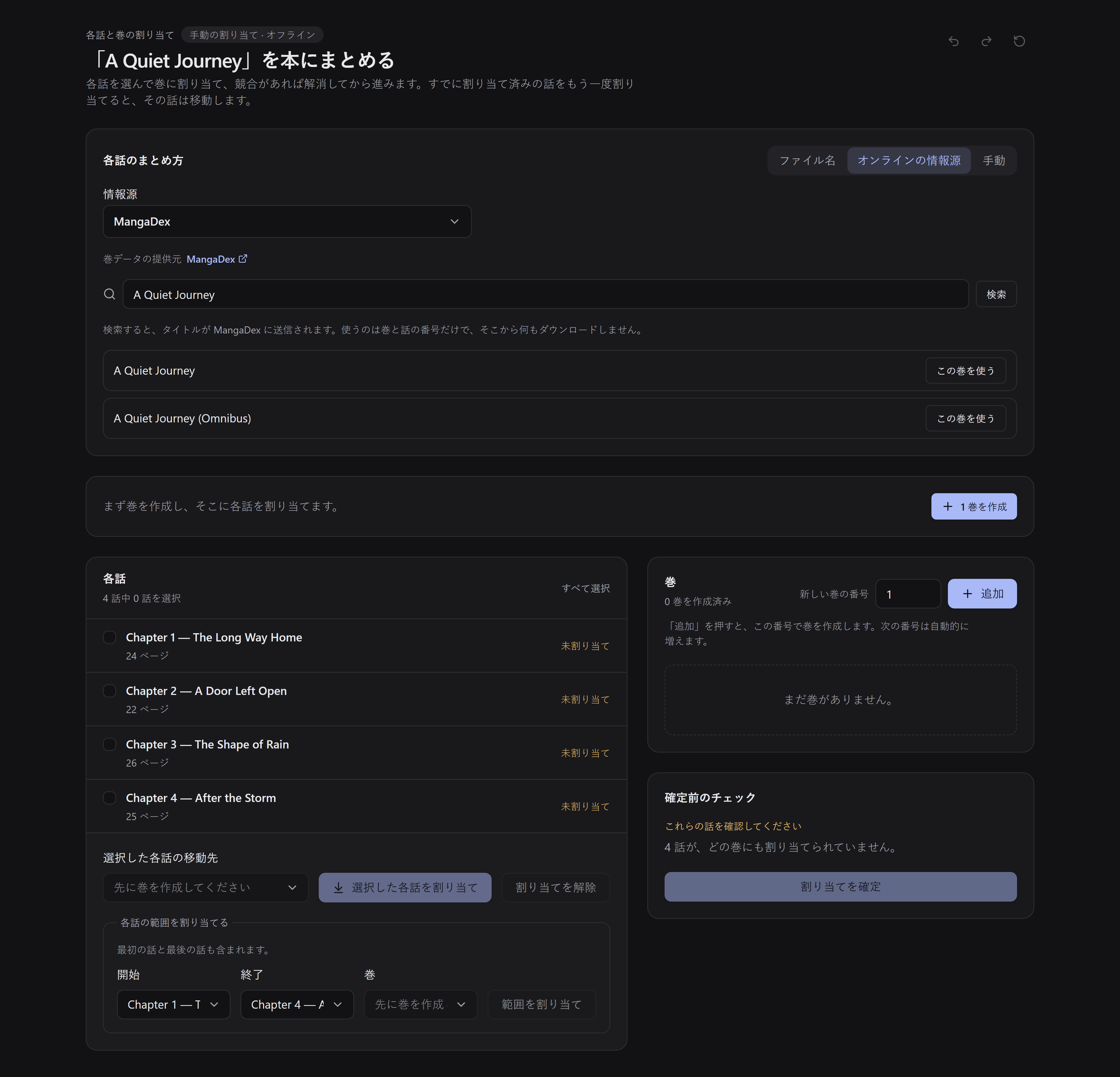
Section titled “オンラインの情報源: 任意の提案”オンラインの情報源を選び、MangaDex を選択し、タイトルを入力して検索を押します。
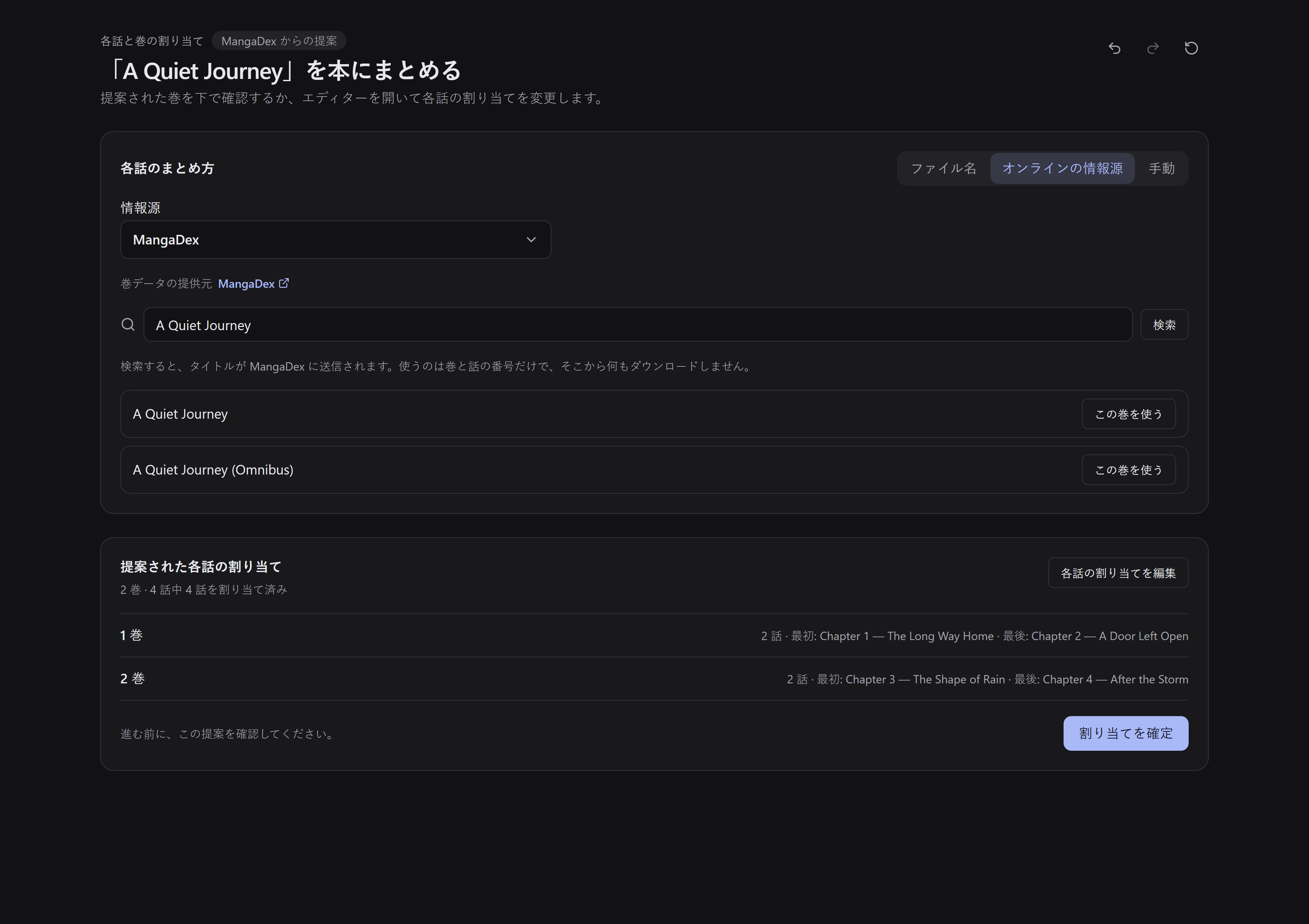
一致する作品をこの巻を使うで選びます。このフォルダーの各話に対応する巻が提案された場合は、概要を確認してから、確定するか、各話の割り当てを編集を使います。オンラインの提案は、不完全だったり、お持ちの版と違ったりすることがあるので、特別編や小数の話の番号を確認してください。作品が一覧にない場合は、手動を使ってください。
作品が見つかっても、このフォルダーの各話に使える巻の情報がない場合があります。
- 巻がありませんは、作品は登録されているものの、各話が巻にまとめられていないという意味です。割り当ては適用されません。各話のフォルダーなら、巻なしで 1 冊にするには本でシリーズ全体で 1 冊を選びます。各話を手動で巻にまとめることもできます。ライブラリのタイトルでは、名前から認識された巻を使うか、手動で割り当ててください。
- まとめるものがありませんは、情報源に巻はあるものの、このフォルダーの各話に対応する巻がないという意味です。割り当ては適用されません。話数と選んだ作品を確認するか、各話を手動で巻にまとめてください。
手順を表示
タイトルを検索し、一致する結果をこの巻を使うで選びます。
確定する、または割り当てを編集する前に、提案された巻を確認します。
巻が保存される場所
Section titled “巻が保存される場所”エディターは、あなたの巻を、文書化されたメタデータ形式で mangabind に渡します。そのファイルを自分で編集する必要はありません。
mangabind が提案した巻を変更すると、Manga2Ink はその巻をマンガのフォルダーの mangabind.json にも保存します。次にそのフォルダーを追加したときに、同じ巻が使えるようにするためです。フォルダーに書き込めない場合や、その mangabind.json が正しい JSON でない場合でも、本はあなたの巻で作られます。その下に編集した巻は、フォルダーに保存されませんでしたという警告が出て、次回は巻をもう一度編集する必要があることを伝えます。正しい JSON でない mangabind.json は、そのまま残されます。
ライブラリのタイトルは別です。mangabind はそのファイルから巻を受け取ります。保存できない場合は、割り当てを確定がそのことを伝え、フォルダーに書き込めるようになるまで、そのタイトルは巻が必要なままです。